
Lista de chapas
Lista de chapas
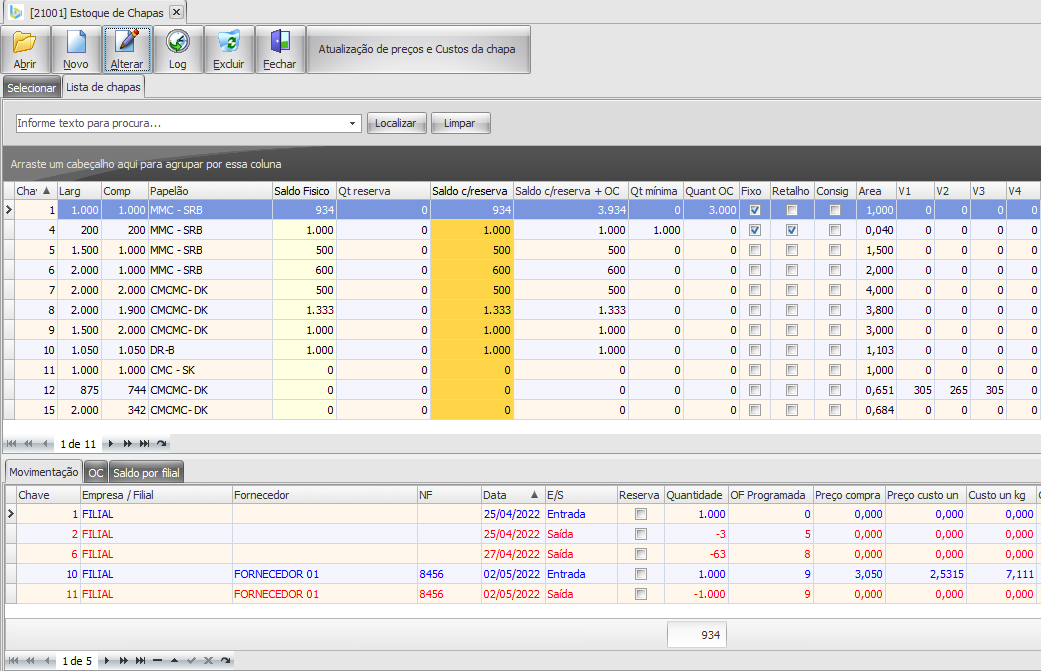
Nesta aba é listado todas as chapas do estoque, como por exemplo o seu saldo, quantidade reservada, etc. Caso o usuário necessite fazer alguma alteração em uma das chapas, basta usar o botão “Alterar” e um novo menu vai ser aberto.
Imprimir etiqueta
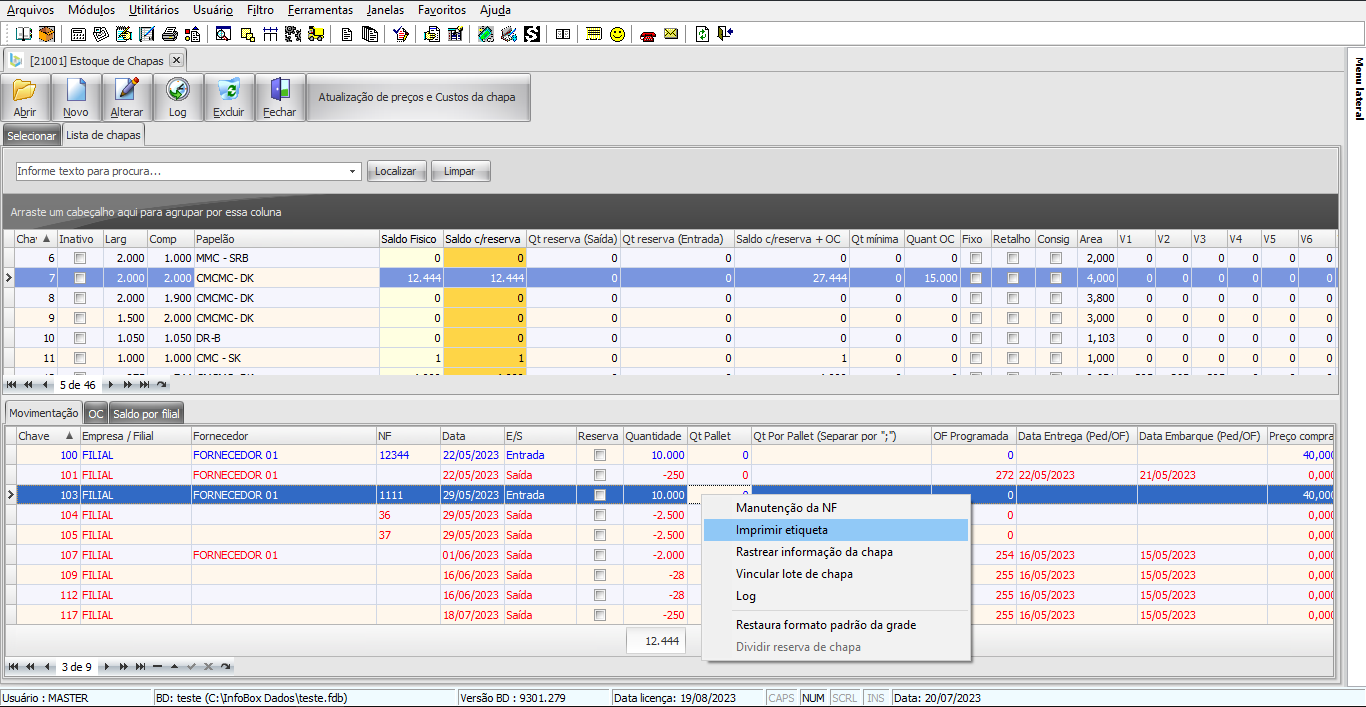
No quadro inferior é possível verificar a movimentação da chapa, assim como a sua ordem de compra e o seu saldo por filial. Aqui também é possível realizar a impressão de etiquetas para as chapas, conforme as chapas vão sendo consumidas será preciso gerar novas etiquetas que batem com a quantidade atual de chapas no estoque e a sua distribuição nos pallets. Quando o sistema possui a etiqueta 2 no modelo de etiqueta do estoque de chapa nas configurações do sistema, é possível fazer a impressão ao clicar com o botão direito em cima do movimento e usar a opção “Imprimir etiqueta”, como é mostrado na imagem acima.
Etiqueta
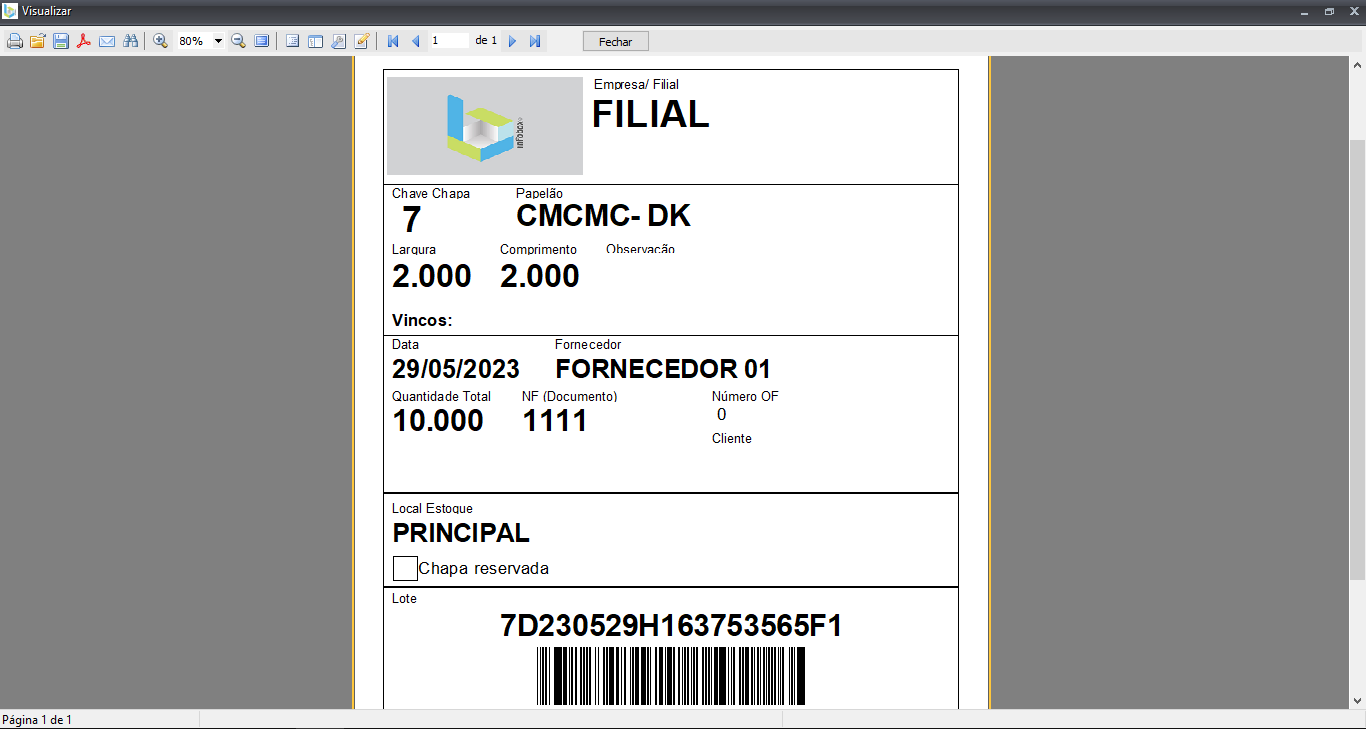
Esse é o modelo de etiqueta que vai ser gerado, ele possui todas as informações básicas da chapa. Repare que essa etiqueta possui a quantidade total do movimento de entrada, isso ocorre pois não existe distribuição de chapas por pallets, abaixo vamos ver o que deve ser feito para que o sistema crie uma etiqueta para cada pallet.
Geração de etiqueta por pallet
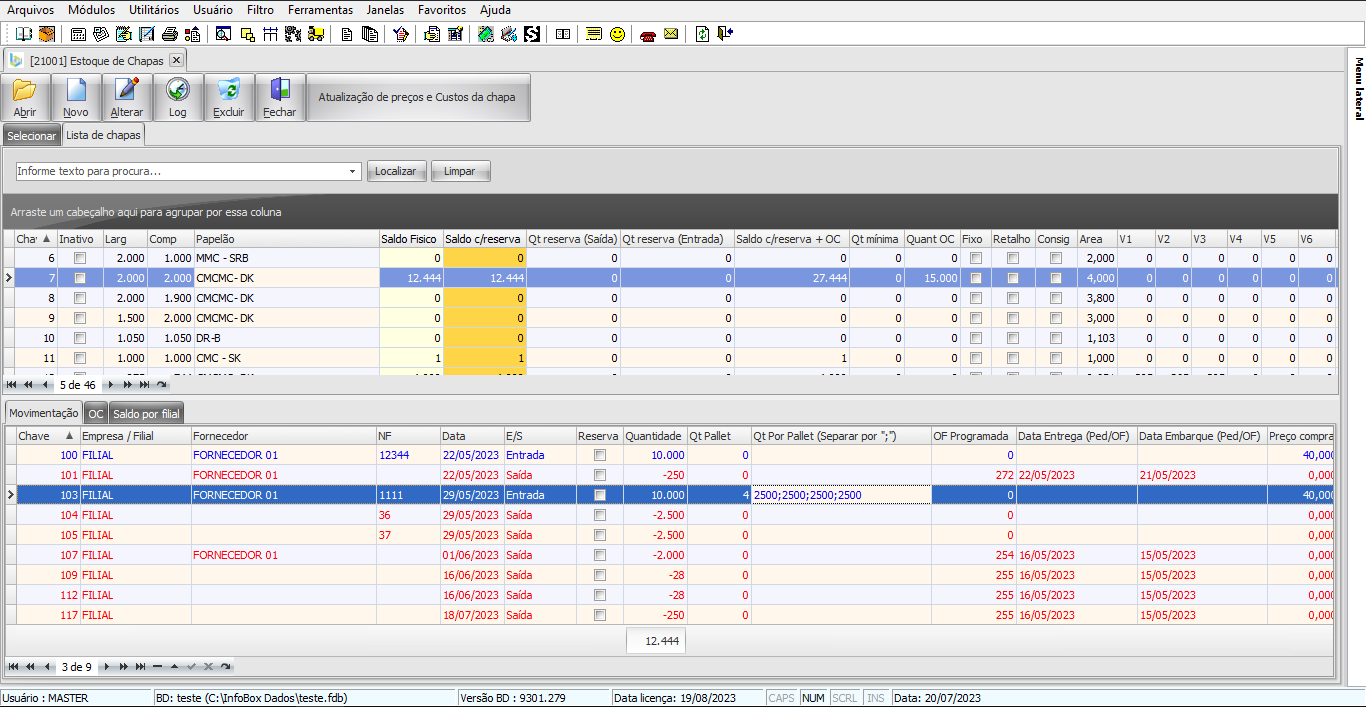
Para demostrar como é possível gerar etiquetas individuais para cada pallet vamos usar o exemplo acima. Neste casso informamos na coluna “Qt Pallet” o numero de pallets em que as chapas estão distribuídas, o numero de pallet nos fornece a quantidade de etiquetas que vão ser geradas, neste caso, quatro etiquetas. O próximo passo é fazer a distribuição de acordo com a quantidade em cada pallet, isso é feito na coluna “Qt Por Pallet” aqui vamos informar os valores e separa-los por ”;”, como podemos ver nesse exemplo, o sistema vai gerar 4 etiquetas com 2500 chapas em cada, conforme a quantidade de chapas for diminuindo e os pallets vão sendo usados, vamos atualizando essas informações para podermos gerar as novas etiquetas. Quando o preenchimento estiver concluído vamos gerar a etiqueta usando a opção “Imprimir etiqueta” que vimos anteriormente. É importante lembrar que essas colunas servem meramente como parâmetro para a criação de etiquetas, as informações que são colocadas ali não alteram estoque e não são atualizadas automaticamente.
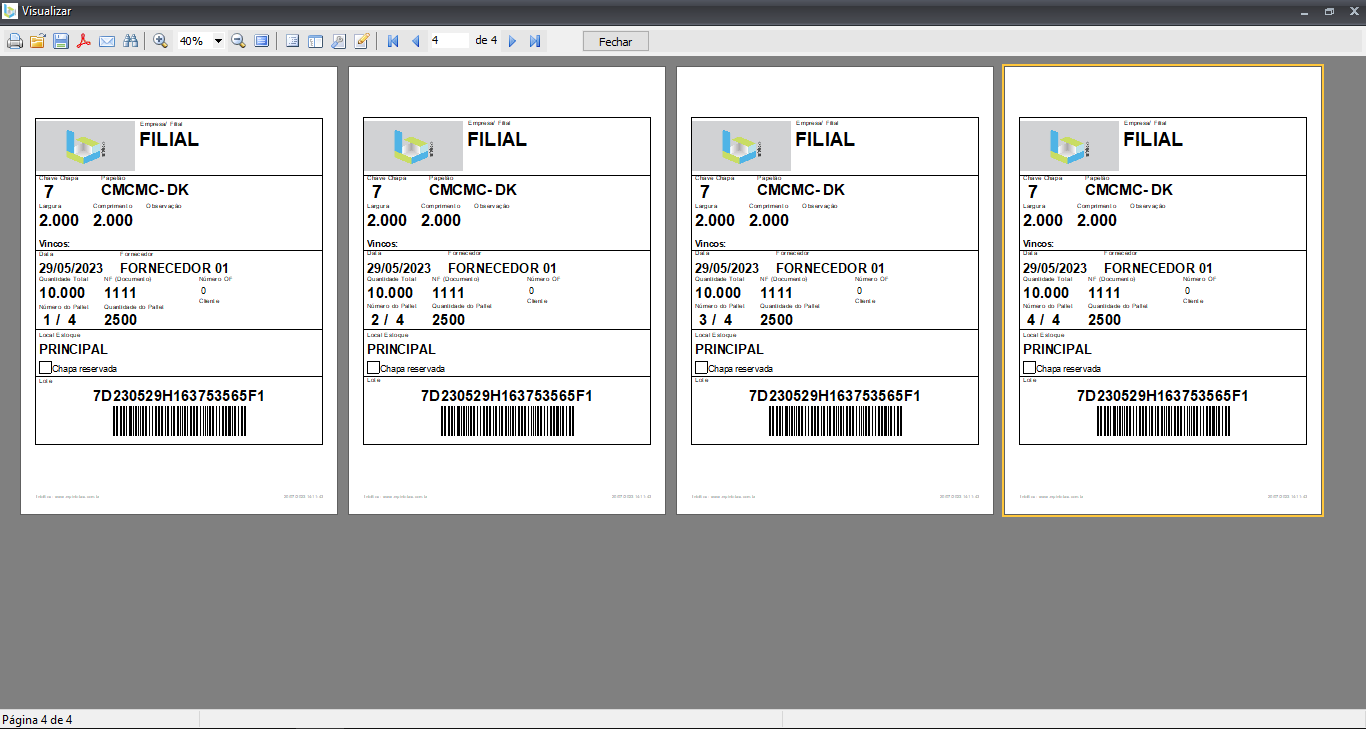
Etiqueta por pallet
Quando informamos quantidade de pallet e quantidade por pallet, podemos ver que as etiquetas são geradas de acordo. Quando houver uma nova saída das chapas do estoque, basta atualizar os valores no movimento e imprimir as novas etiquetas.