
Nova ordem de compra
Ordem de compra
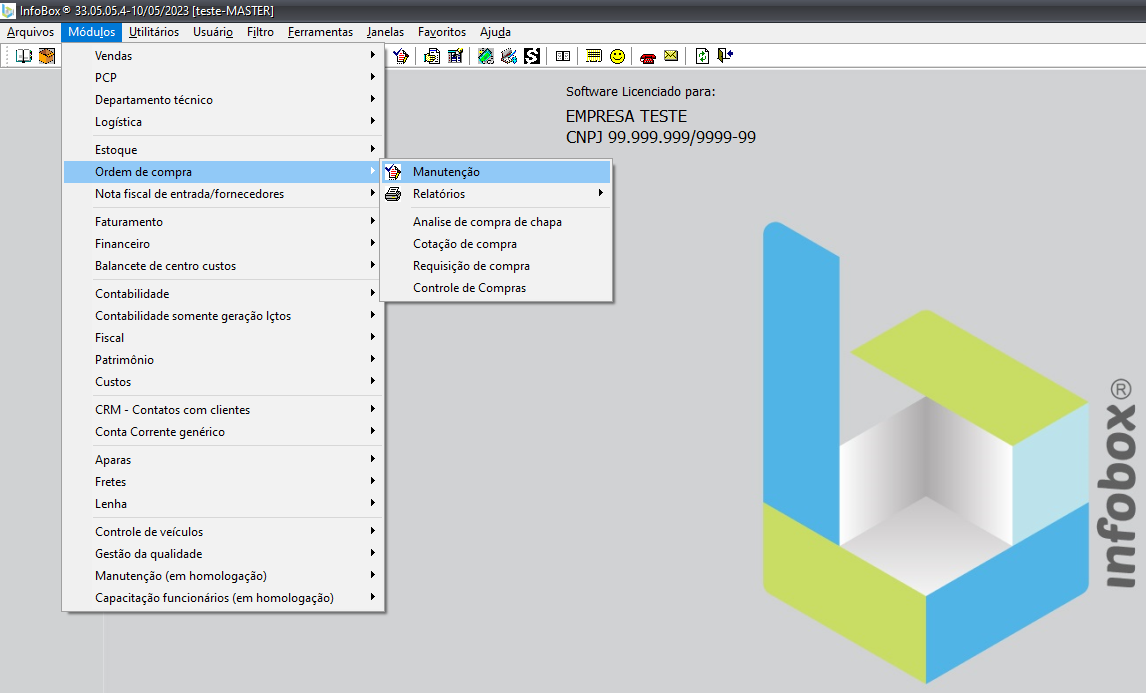
Para fazer uma ordem de compra no sistema precisamos navegar até a janela de manutenção, dentro do modulo ordem de compra.
Nova ordem de compra
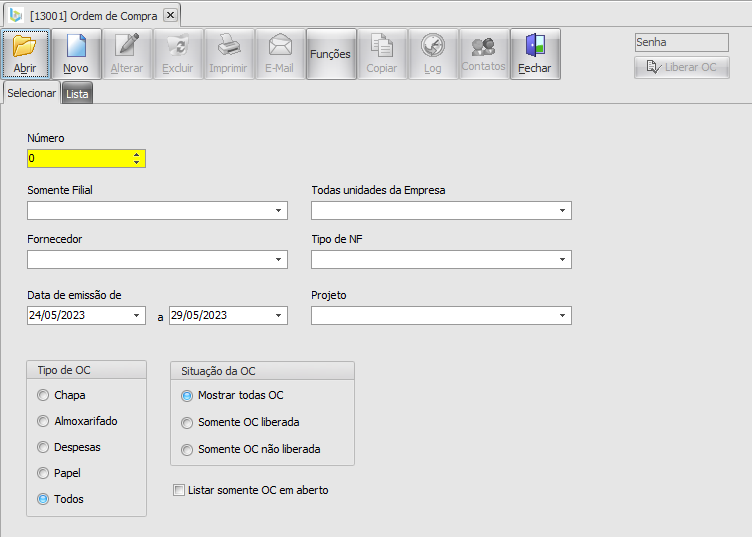
Depois de clicar em manutenção dentro do modulo de ordem de compra o sistema vai abrir a janela acima, para consultar ordens de compra que já foram efetivadas, basta aplicar os filtros desejados e clicar no botão “Abrir”. Caso seja preciso criar um OC nova, vamos clicar no botão “Novo”.
Cabeçalho Ordem de Compra
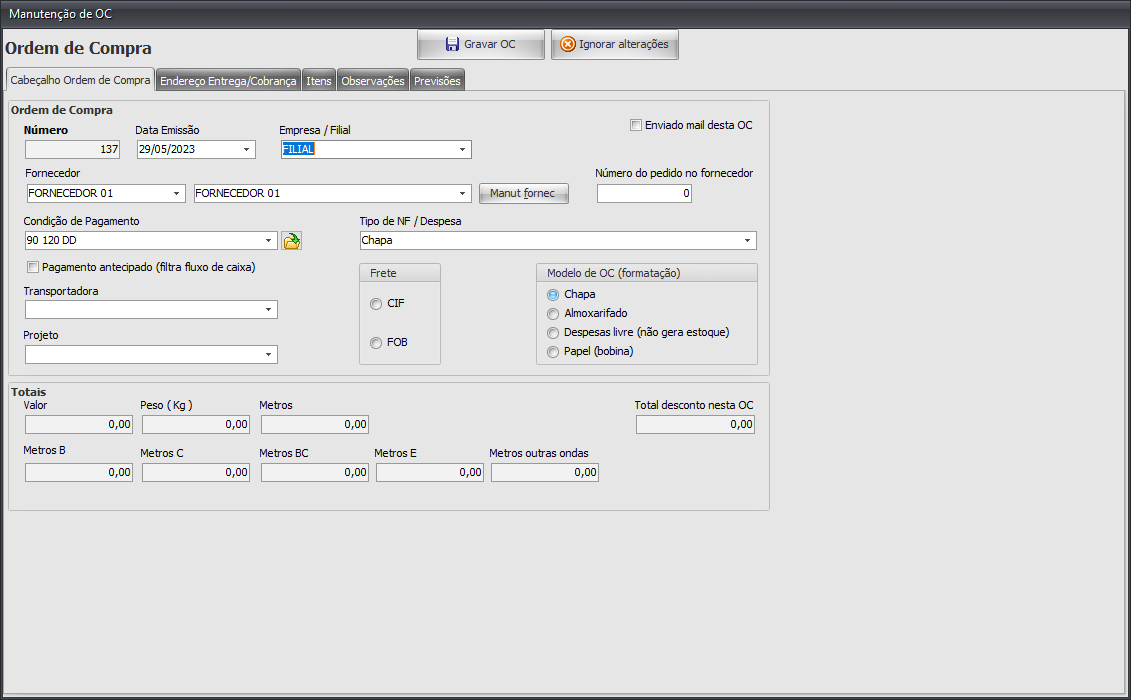
O primeiro passo para criarmos uma ordem de compra no sistema é preencher as informações do cabeçalho. Aqui é preciso informar o fornecedor para qual a OC vai ser gerada, o tipo de nota a ser usado e a condição de pagamento. Quando o cadastro do fornecedor possuir essas informações, todos esses dados são preenchidos automaticamente.
Modelo de OC (formatação)
A opção marcada aqui vai gerenciar qual layout de ordem de compra deve ser usado. Essa opção é marcada automaticamente pelo sistema de acordo com o tipo de nota / despesa informado acima.
Totais
Essas informações são preenchidas pelo sistema após a ordem de compra ser gravada no sistema, essas informações não podem ser alteradas manualmente, elas são o resultado dos cálculos realizados pelo sistema de acordo com as informações da itens.
Adicionar chapa usando uma OF
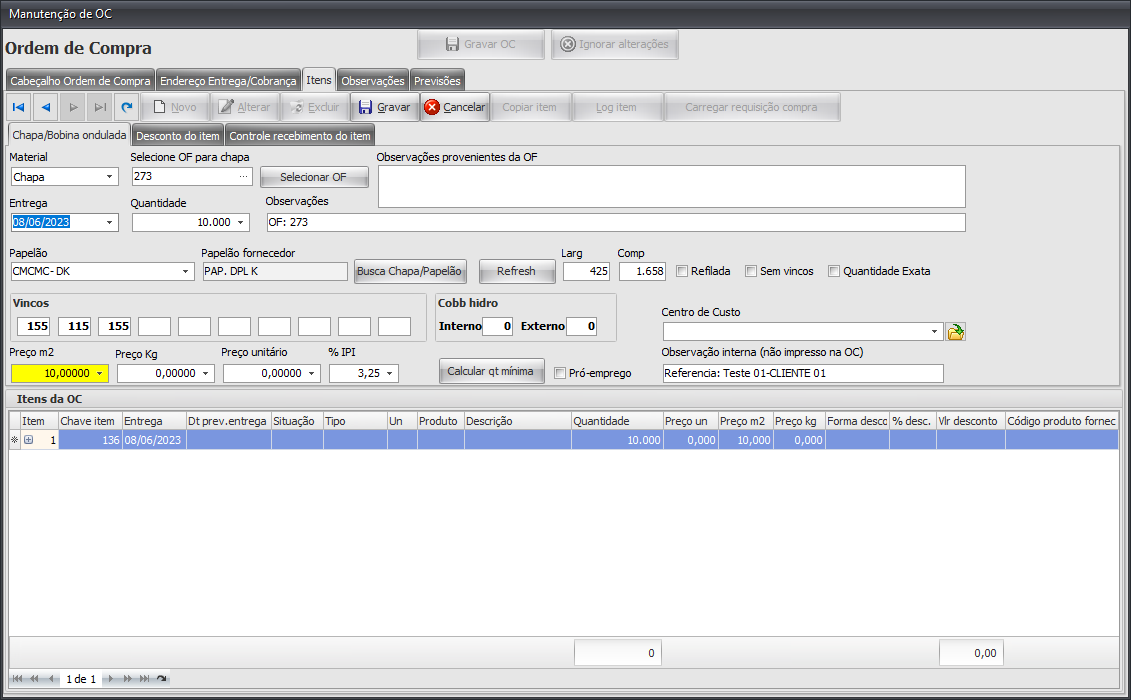
Nesta aba é adicionado os itens que vão compor a ordem de compra. Quando precisamos comprar chapas para fabricar uma OF em especifico, basta clicar em “Novo” na parte superior da janela e então no campo “Selecione OF para chapa” vamos informar o numero da ordem de fabricação e clicar no botão “Selecionar OF”. O sistema vai preencher todas as informações necessárias automaticamente, inclusive o valor do metro quadrado ou quilo. Agora vamos clicar em “Gravar” para que a inclusão do item seja concluída.
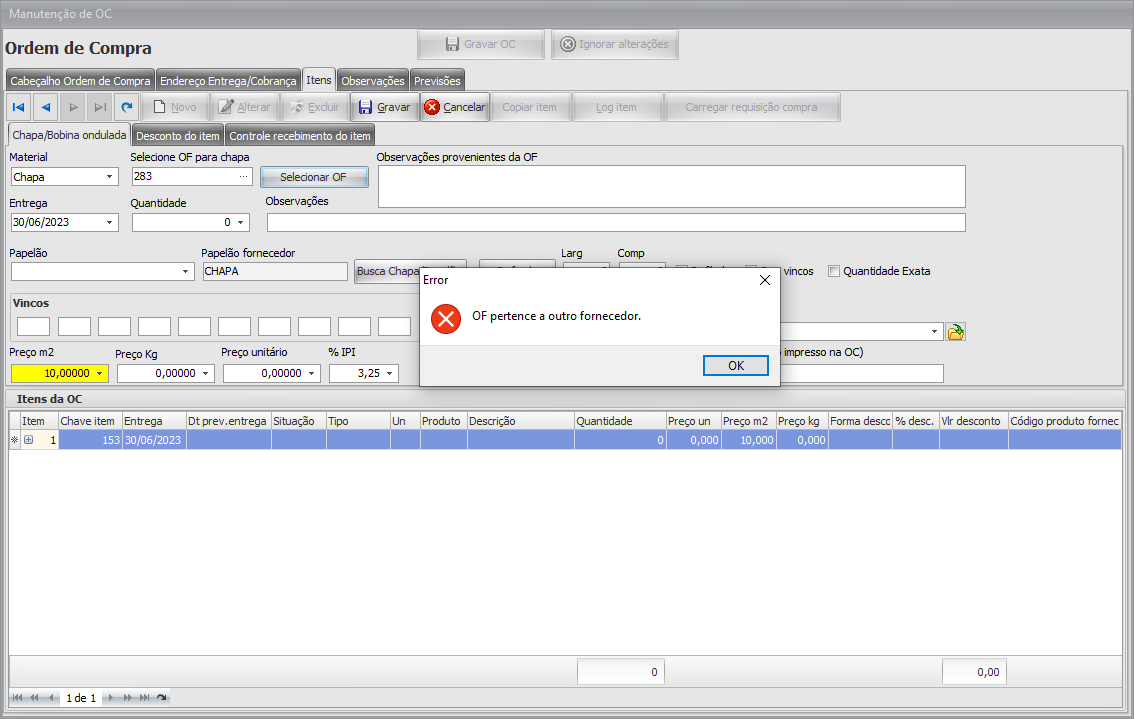
OF pertence a outro fornecedor
Este aviso vai aparecer quando a OF que for selecionada possuir um fornecedor de papelão especifico que não é o mesmo da OC. É possível atribuir um fornecedor para compra de chapa no cadastro da referência, mas o mesmo também pode ser alterado na criação do pedido.
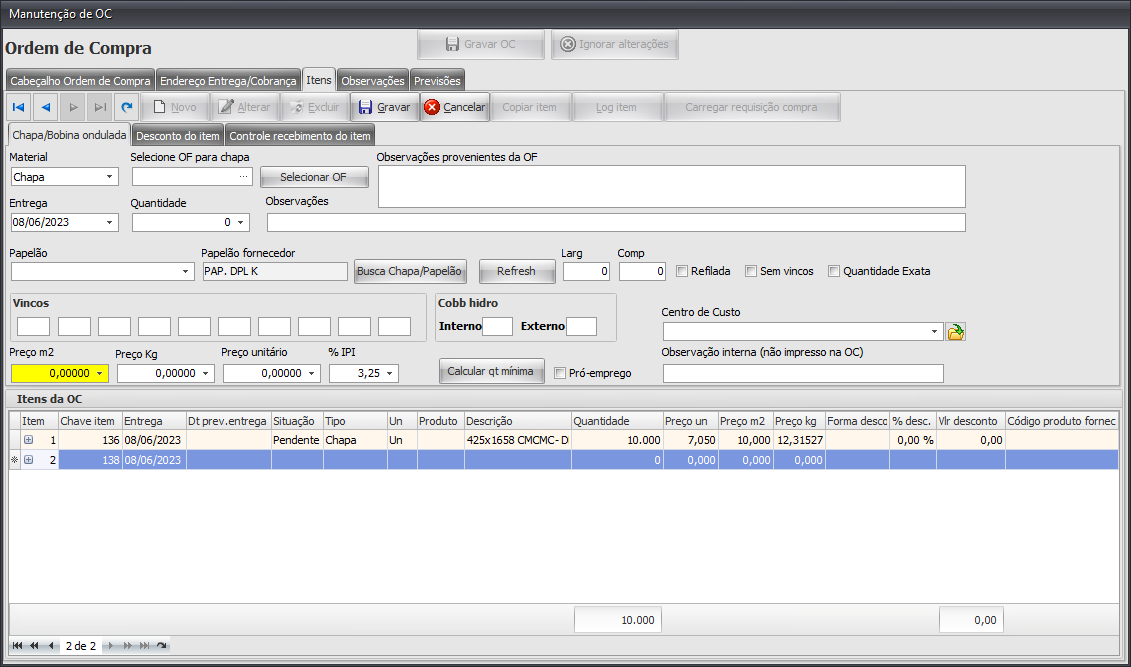
Adicionar chapa sem vínculos com OF
Também é possível comprar chapas de um tamanho especifico, que ainda não possui uma OF para ser produzida, existem duas maneiras de fazer isso, podemos simplesmente selecionar um papelão, largura, comprimento e quantidade, o sistema vai criar um item com as informações fornecidas. A outra maneira é comprar uma chapa que já foi comprada em outra ocasião, para fazer isso basta clicar no botão “Busca Chapa/Papelão”.
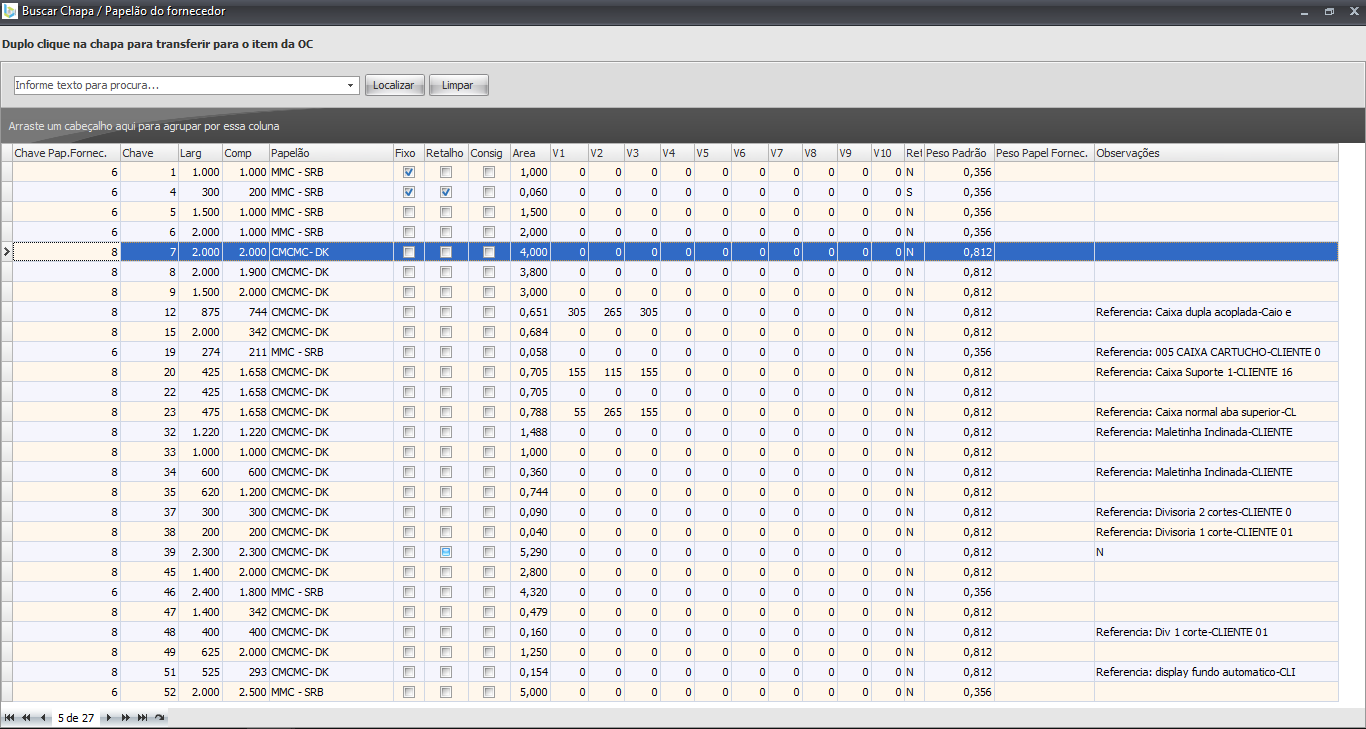
Buscar Chapa / Papelão do fornecedor
Ao clicar no botão “Busca Chapa/Papelão” a janela acima vai abrir, nela vamos pode escolher a chapa que desejamos comprar, duplo clique no item adiciona o mesmo a ordem de compra.
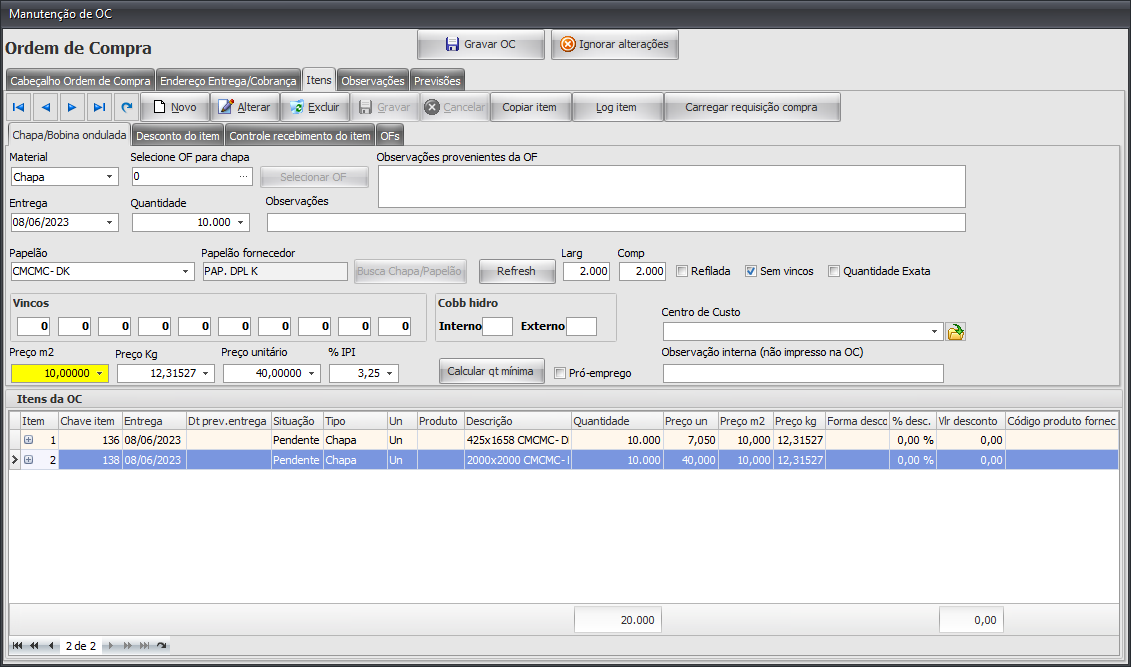
Gravar OC
Após adicionar todas as chapas que vão ser compradas é preciso gravar a ordem de compra, para fazer isso basta clicar no botão “Gravar OC”.
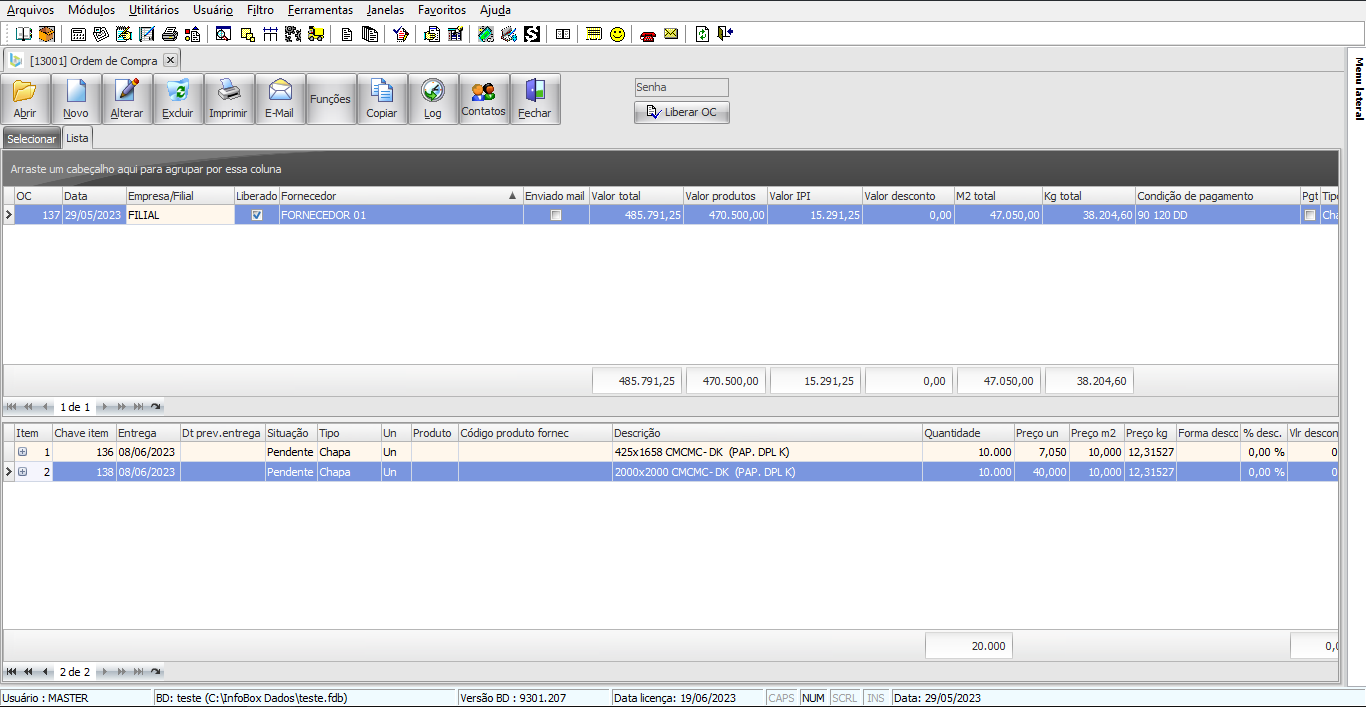
Ordem de compra gravada
Depois de gravar a ordem de compra, ela pode ser vista na aba “Lista”, na parte inferior o sistema vai listar todos os itens que fazem a composição da OC. Em alguns casos a OC vai precisar ser liberada por um usuário especifico antes que ela possa ser enviada para o fornecedor, tanto a liberação quanto o envio por e-mail podem ser verificados através da existência da marca nas colunas “Liberado” e “Enviado mail”.