
Transformar item de orçamento em referência
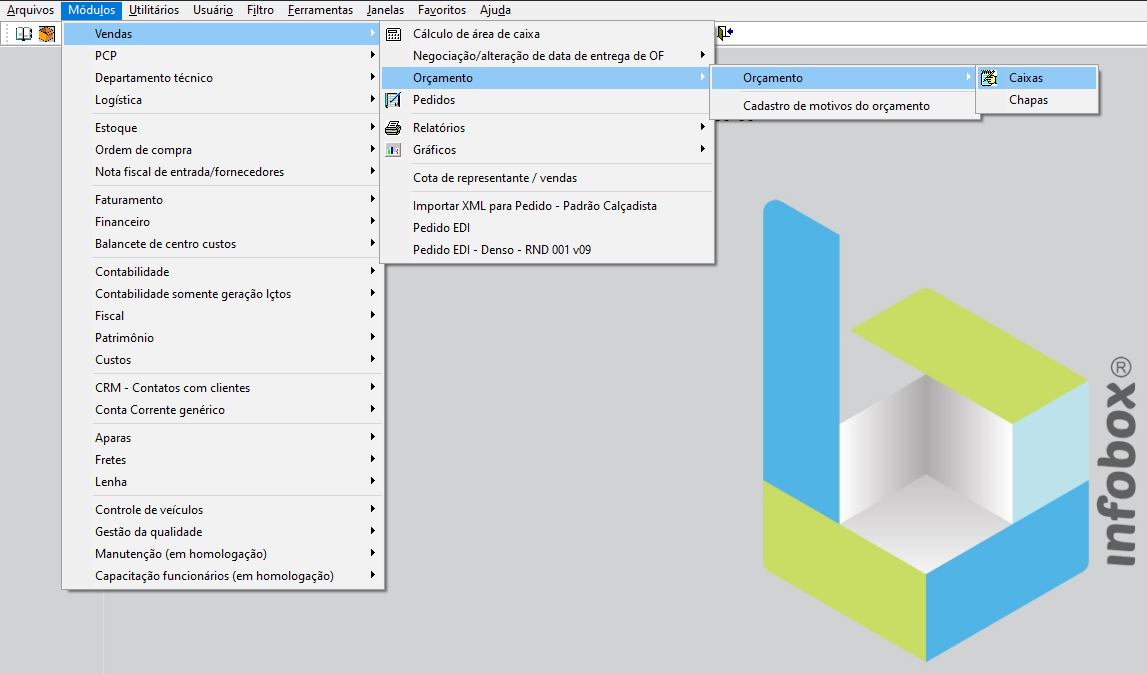
Transformar item de orçamento em referência
Quando um orçamento é aprovado pelo cliente e precisa ser transformado em pedido, não precisamos criar todos os itens de novo na tela de cadastro de referencias. Como o orçamento já possui as informações mais importantes é possível aproveitar este cadastro para gerar uma referencia. Para fazer isso, primeiro vamos encontrar o orçamento que possui os itens desejados indo até a tela de orçamentos.
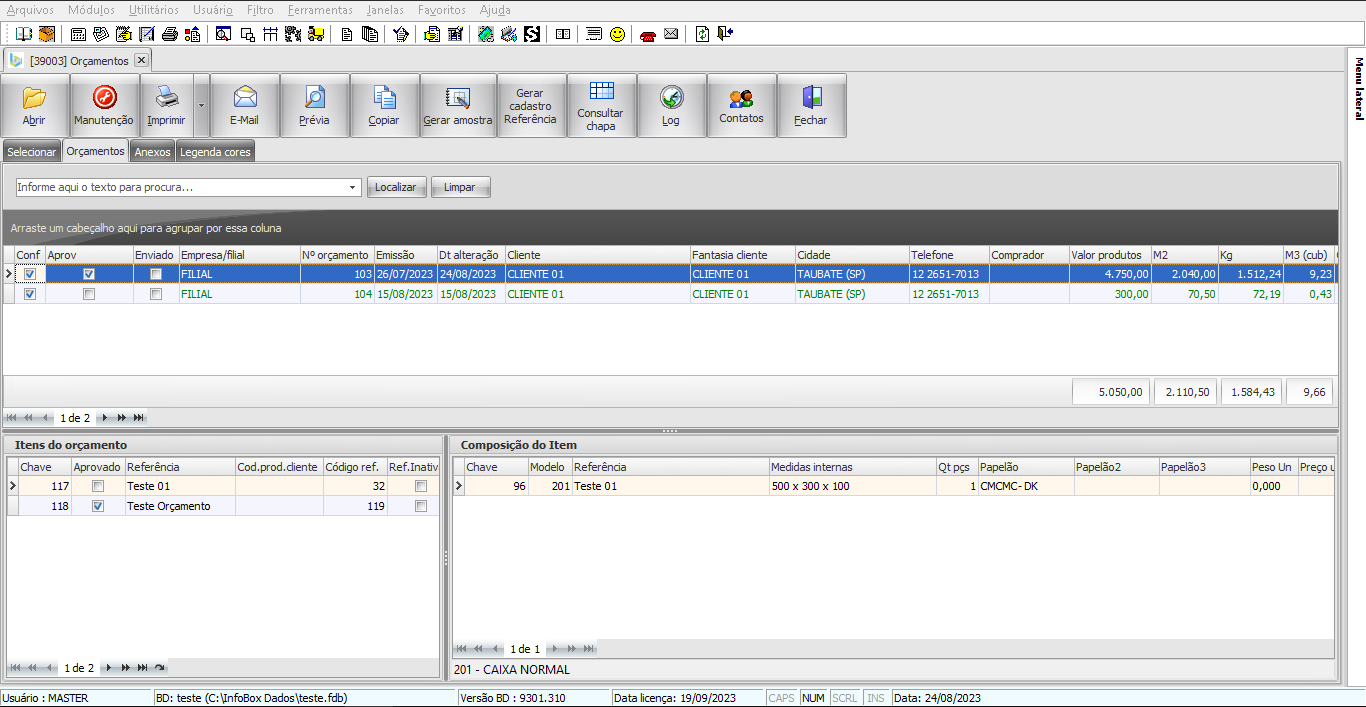
Orçamentos
Nesta tela vamos selecionar o orçamento desejado e então vamos fazer todas as etapas precisas para transformar o item em referência.
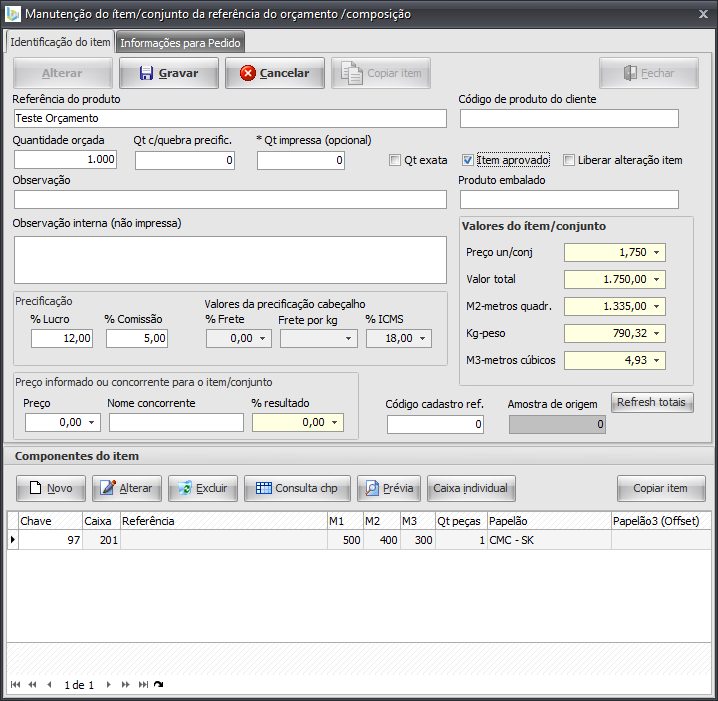
Item aprovado
O primeiro passo para transformar o item do orçamento em referência é aprovar o item, para fazer isso vamos entrar na manutenção do orçamento, escolher o item desejado e então entrar na manutenção do item, nesta tela, no lado superior direito temos a opção “Item aprovado”, vamos marcar ela e então clicar em “Gravar”, depois podemos fechar a janela. Este processo precisa ser feito para todos os itens do orçamento que o cliente pretende transformar em referência.
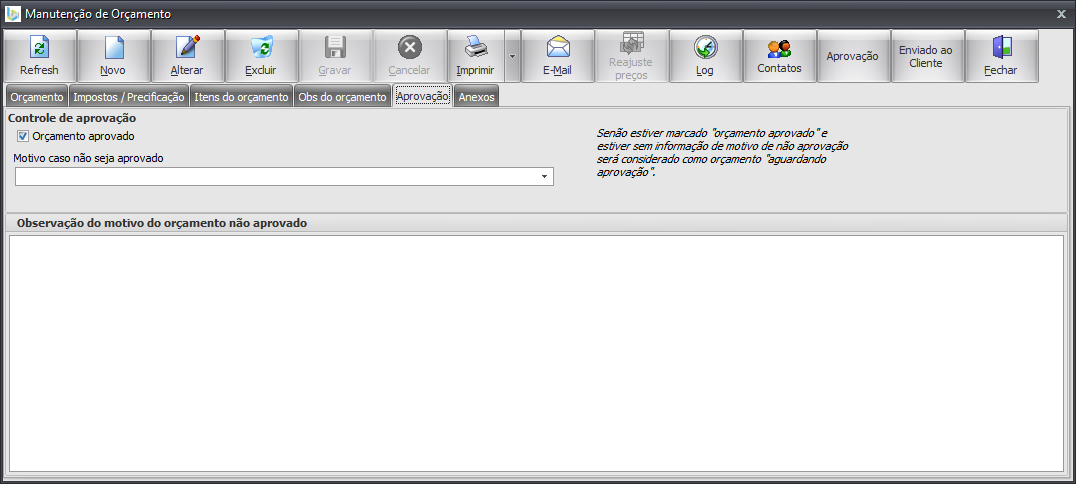
Orçamento aprovado
Depois que os itens desejados estiverem todos aprovados é hora de aprovar o orçamento, para fazer isso vamos entrar na manutenção do orçamento e clicar no botão “Aprovação” na parte superior da tela, na aba aprovação a flag “Orçamento aprovado” vai ficar marcada.
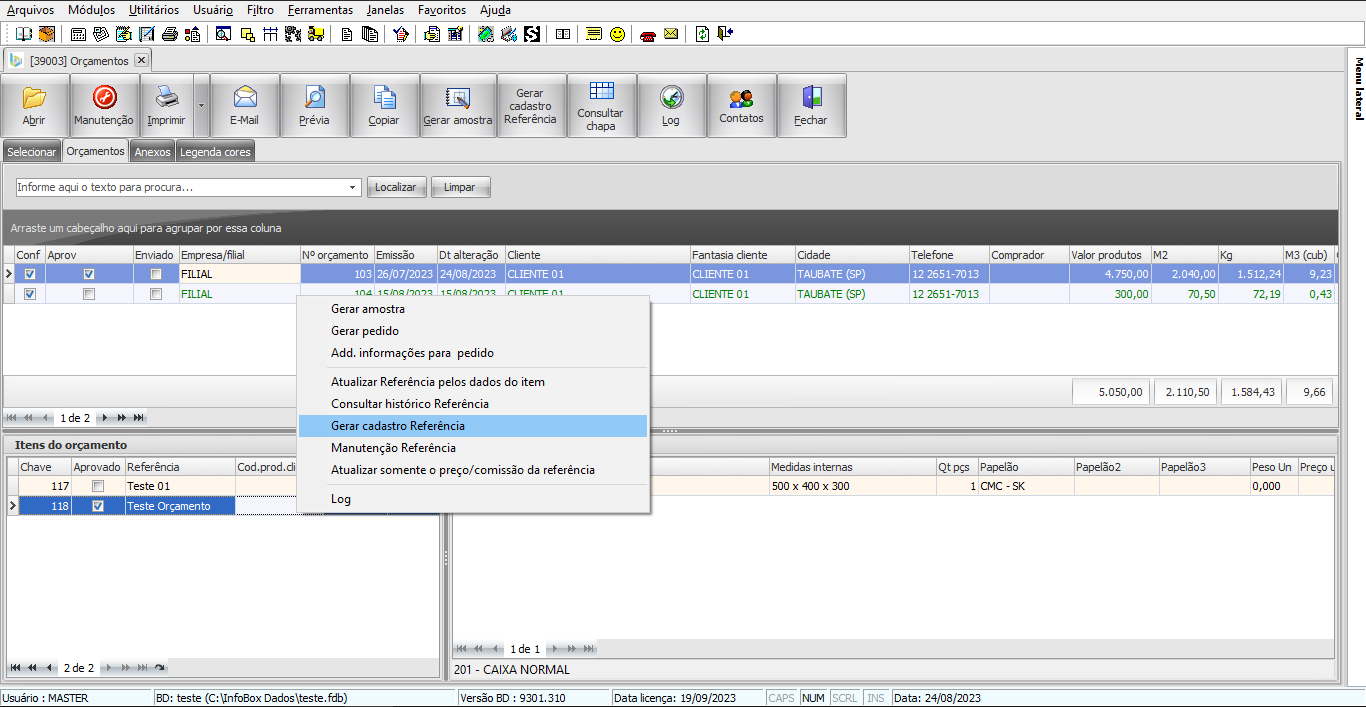
Gerar cadastro Referência
Uma vez que os itens e o próprio orçamento estejam aprovados vamos pode gerar o cadastro da referência, para isso, vamos clicar com o botão direito do mouse em cima do item desejado e navegar até a opção “Gerar cadastro Referência”, caso essa opção não esteja disponível é preciso checar se o usuário tem a permissão para fazer isso.
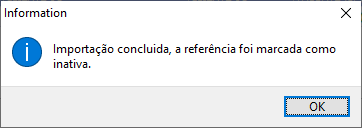
Importação concluída
Depois de gerar o cadastro uma mensagem vai abrir informando que a importação foi concluída, porém, vamos observar que a referencia foi gerada como inativa, isso acontece pois todas as referências geradas dessa maneira precisam ser conferidas e ajustadas, mesmo que as medidas estejam corretas, o cadastro da referência ainda precisa de mais algumas informações que as vezes não são preenchidas no orçamento.
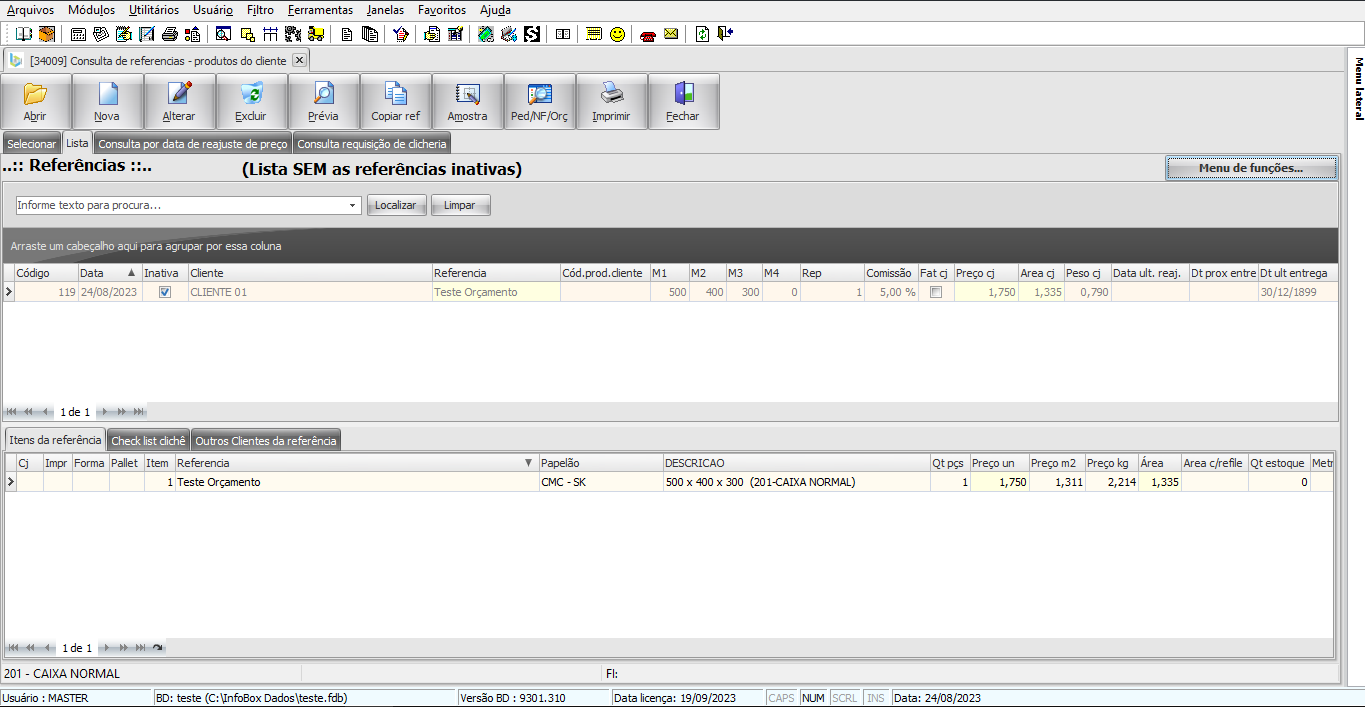
Referência inativa
Na tela de cadastro de referências podemos ver a nova referência, agora é preciso ativar ela para podermos usa-la.
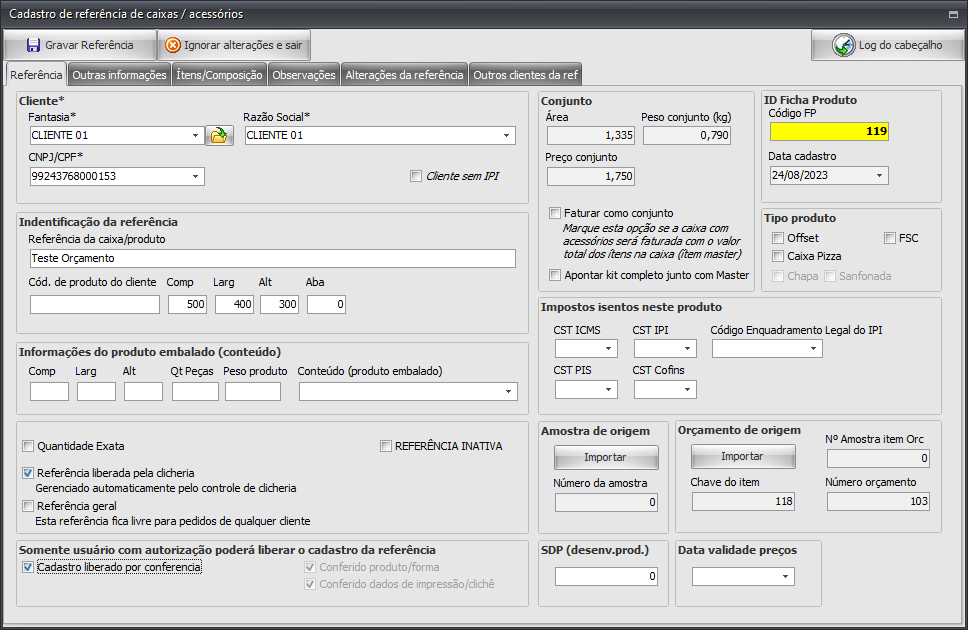
Referência conferida e ativa
Dentro do menu da referência vamos fazer todas as alterações e completar as informações precisas, depois disso vamos remover a flag “Referência inativa” e marcar o cadastro como liberado por conferência. Depois de salvar vamos retornar a tela anterior.
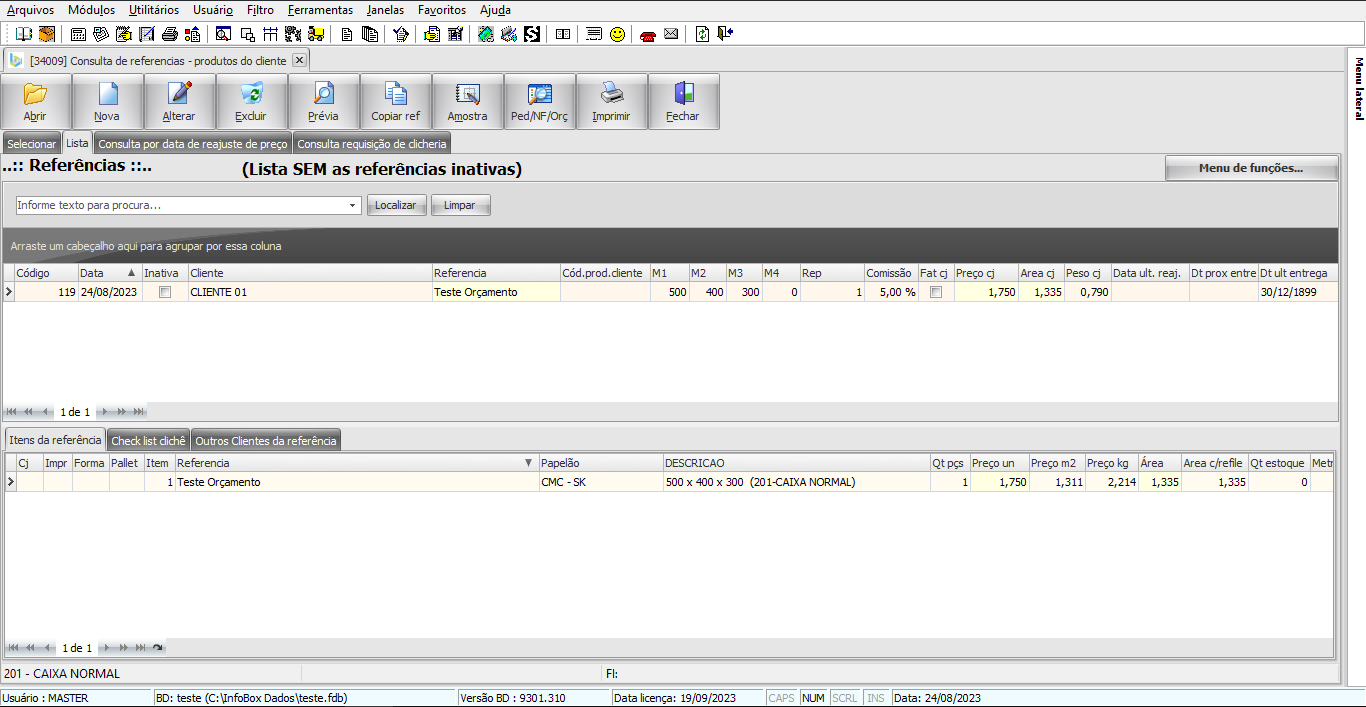
Referência pronta para uso
Depois de fazer todos estes processos a referencia está pronta para ser usada em pedidos. Lembrando que é possível transformar um orçamento em diretamente em pedido quando todos os seus itens são referencias cadastradas no sistema.