
Programação de chapa
Programação de chapa
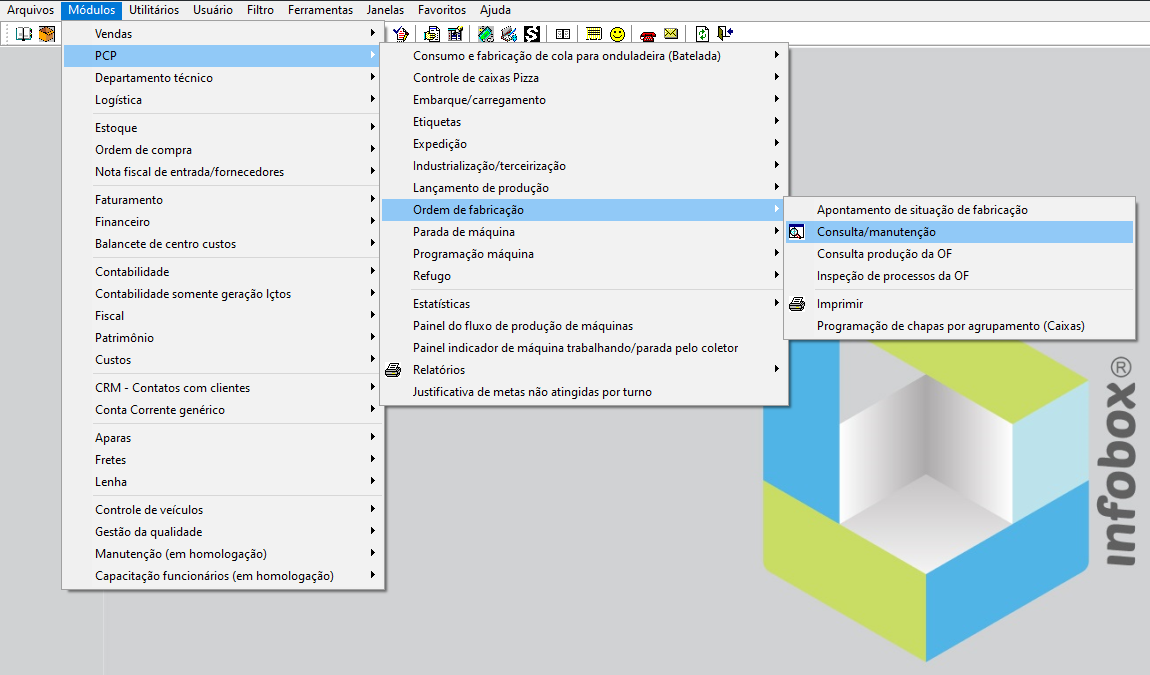
Para fazer a programação de chapa primeiro precisamos ir até a tela de consulta / manutenção das ordens de fabricação.
Consulta de OF
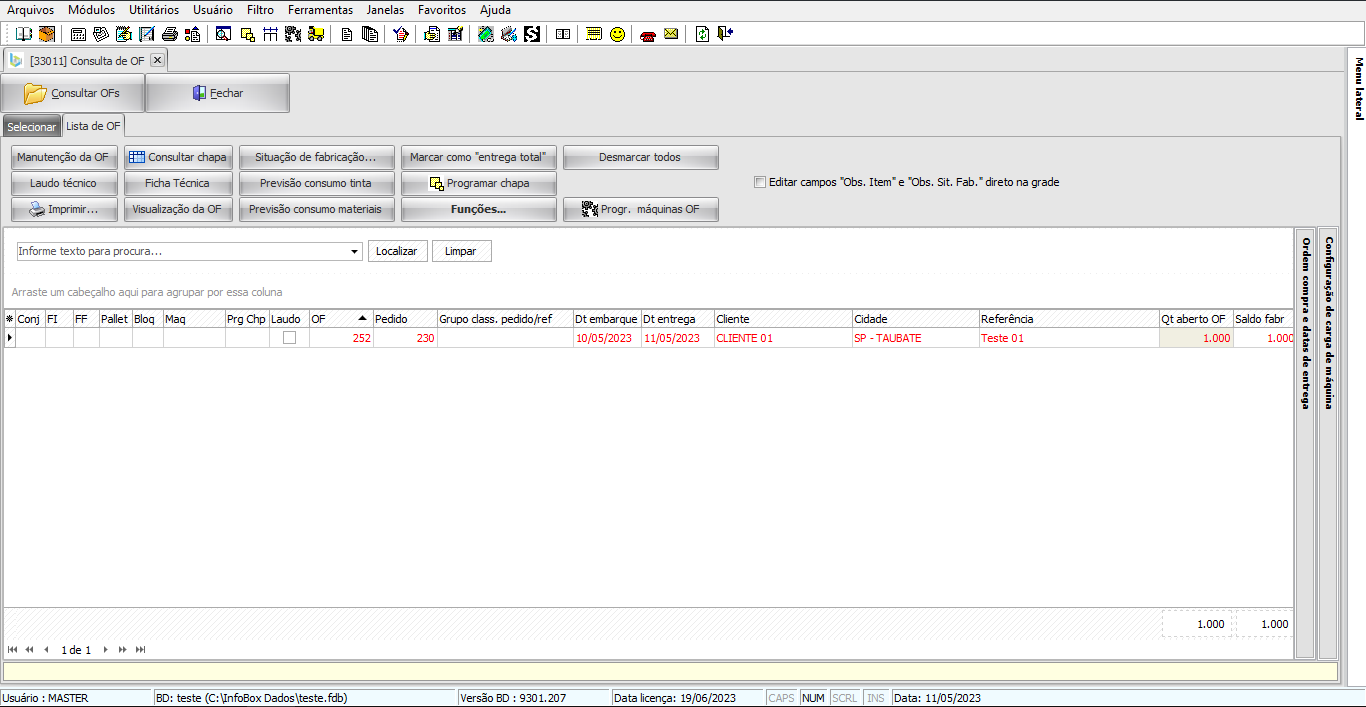
Nesta tela, na aba “Selecionar” vamos aplicar os filtros necessários para encontrarmos as ordens de fabricação para qual precisamos programar as chapas que devem ser usadas, após realizar a busca a tela “Lista de OF” vai relacionar todos os resultados, basta clicar na OF desejada e então clicar no botão “Programa chapa” no menu superior.
Programação de chapa para a OF
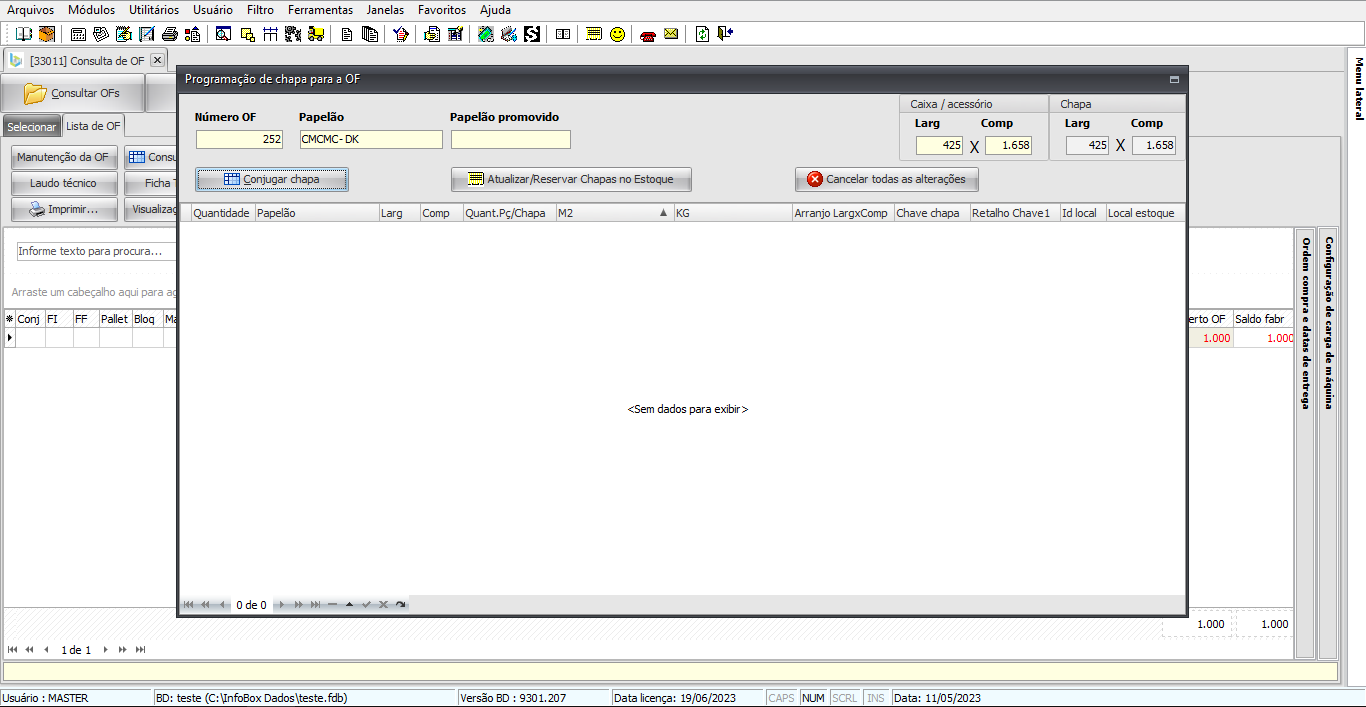
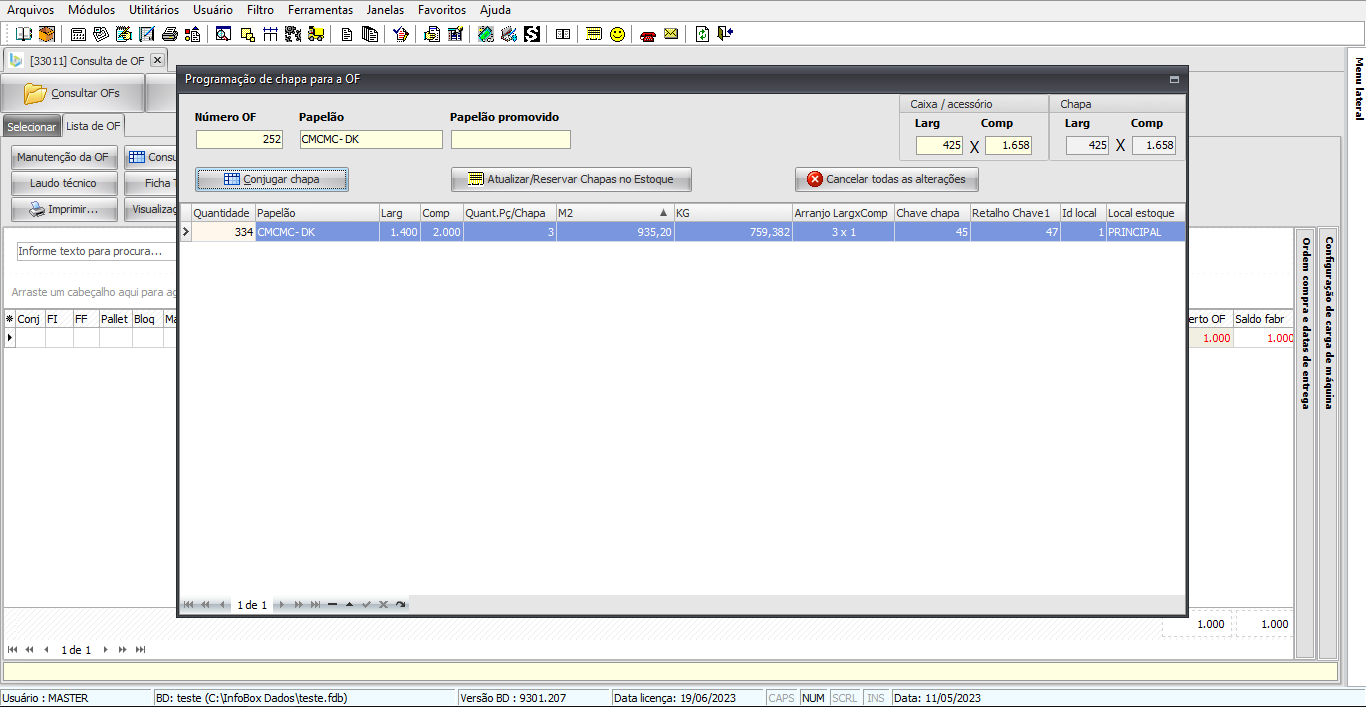
Nesta tela será listado todas as chapas a serem usadas na programação, para adicionarmos chapas clicamos no botão “Conjugar chapa” e o sistema vai mostrar todas as chapas que podemos usar para fabricar essa OF.
Verificar / conjugar chapa de papelão
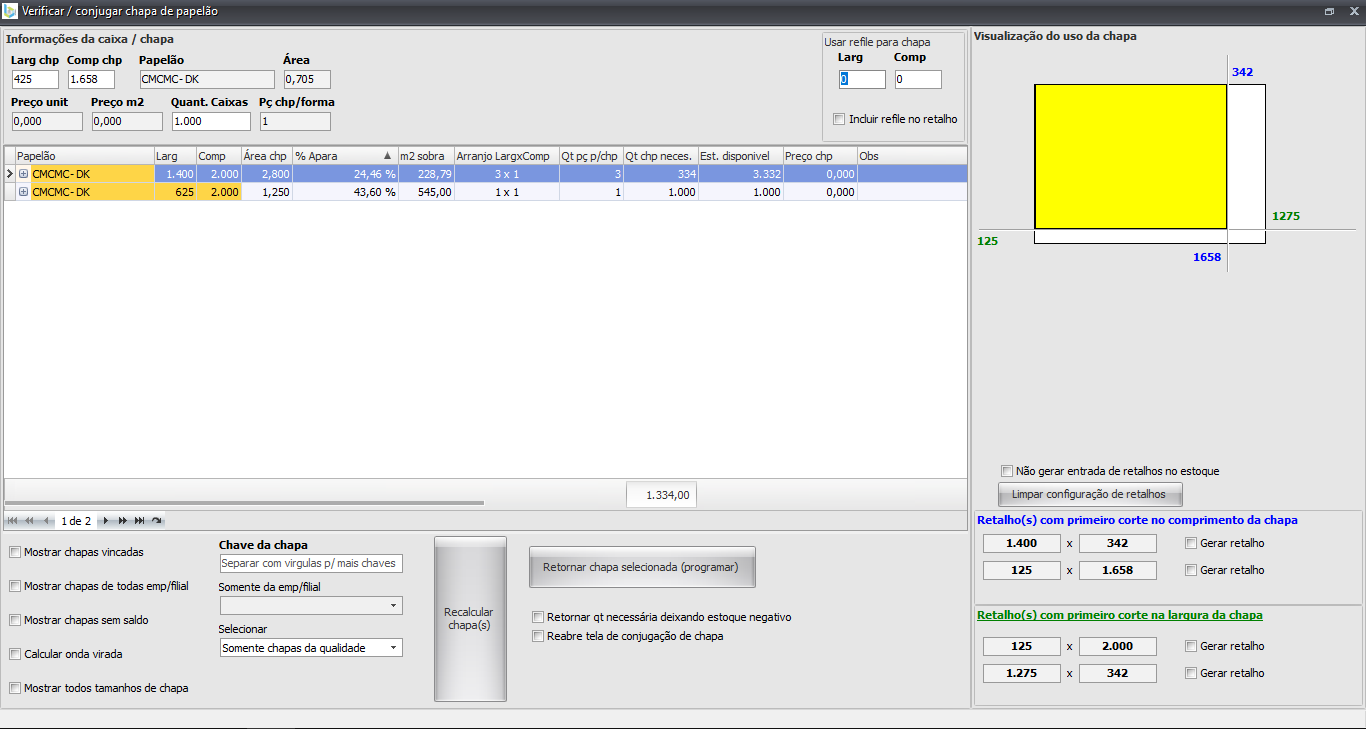
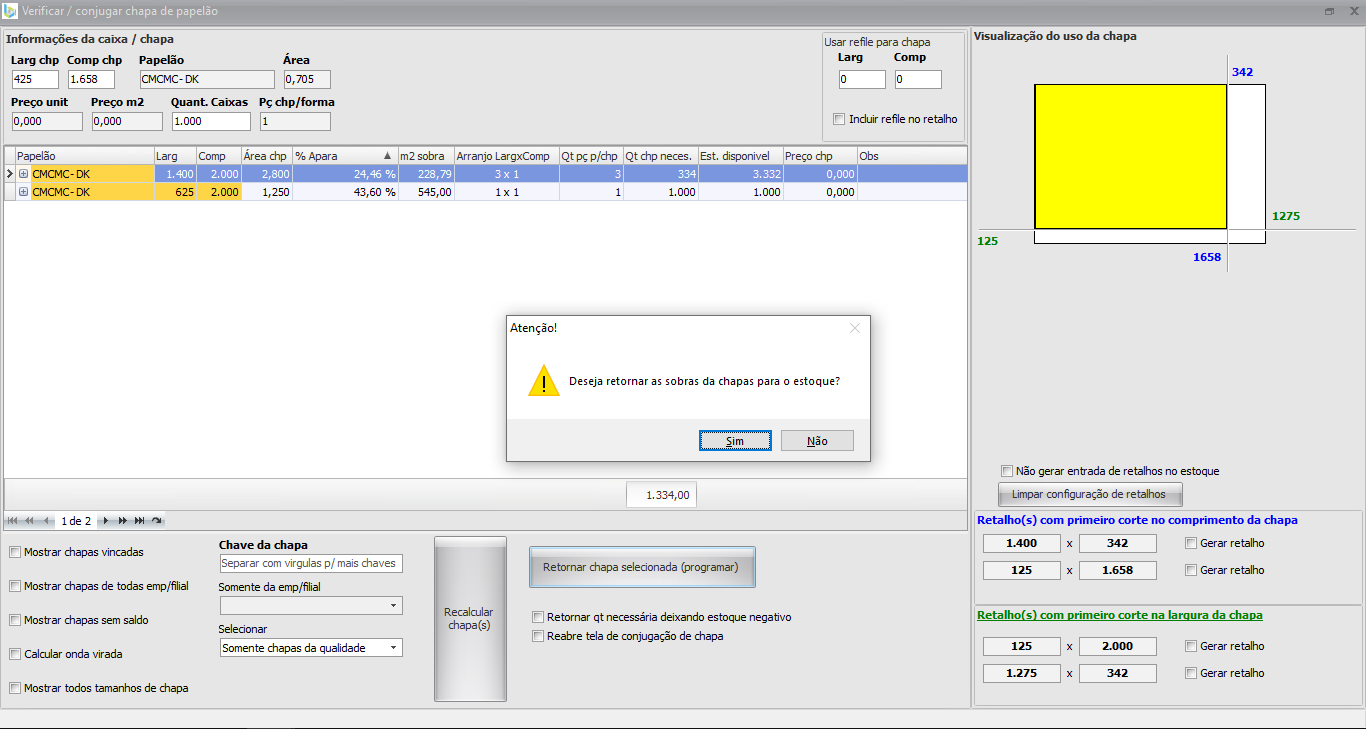
Nesta tela é listado todas as chapas que cabem ao menos uma vez a caixa ou forma, ao clicar na chapa desejada o sistema vai criar um desenho na lateral direita mostrando em amarelo o arranjo e em branco a parte que vai ser descartada ou transformada em retalho. No quadro abaixo temos varias opções que podemos marcar para ampliar os resultados de chapas, porém, essas opções devem ser usadas com cautela pois selecionar uma chapa que apareceu como resultado de uma pesquisa customizada pode gerar problemas na produção da caixa.
Retalho com primeiro corte no comprimento / largura da chapa
Quando o retalho gerado pela chapa escolhida deve ser enviado para o estoque de chapas, precisamos marcar a opção “Gerar retalho” ao lado da medida desejada, assim que a chapa for programada, o retalho vai ser gerado como uma chapa no estoque, este retalho vai permanecer como uma reserva até que ele seja removido da reserva. Quando for gerado retalho também será gerado uma chave para o retalho, podemos ver o numero dessa chave na coluna “Retalho chave1”, “Retalho chave2” e “Retalho chave3” na tela abaixo, de acordo com a quantidade de retalhos gerados.
Retornar chapa selecionada (programar)
Após escolhermos a chapa que desejamos programar, basta usar o botão “Retornar chapa selecionada (programar)” para retornarmos a tela anterior. Caso nenhuma opção de retalho tenha sido selecionada o sistema vai pedir a confirmação, clicar em “Sim” vai cancelar o retorno da chapa para que o retalho desejado seja selecionado, clicar em “Não” vai retornar a chapa para a tela de programação e descartar as sobras.
Atualizar / Reservar Chapas no Estoque
Uma vez que a chapa que vamos programar for escolhida ela vai aparecer aqui, para confirmar. Caso o pedido precise ser feito com mais de um tamanho de chapa, basta clicar em “Conjugar chapa” novamente e selecionar a nova chapa, como o sistema sempre considera a quantidade total de caixas a serem fabricadas, precisamos ajustar a quantidade no campo “Quant. caixas” na tela de “Verificar / conjugar chapa de papelão” para o valor correto de caixas que ainda precisam de chapas, feito isso basta clicar em “Recalcular chapa(s)” e pronto, podemos escolher qual a chapa que vamos usar, esse processo pode ser repetido quantas vezes for preciso até obtermos a quantidade de chapas necessárias para fabricar todo o pedido.
Cancelar todas as alterações
Caso o usuário queria sair da tela sem salvar nenhuma alteração basta usar este botão, nenhuma chapa será programada e ao retornar a esta tela o processo precisa ser começado novamente.
Confirmar baixa
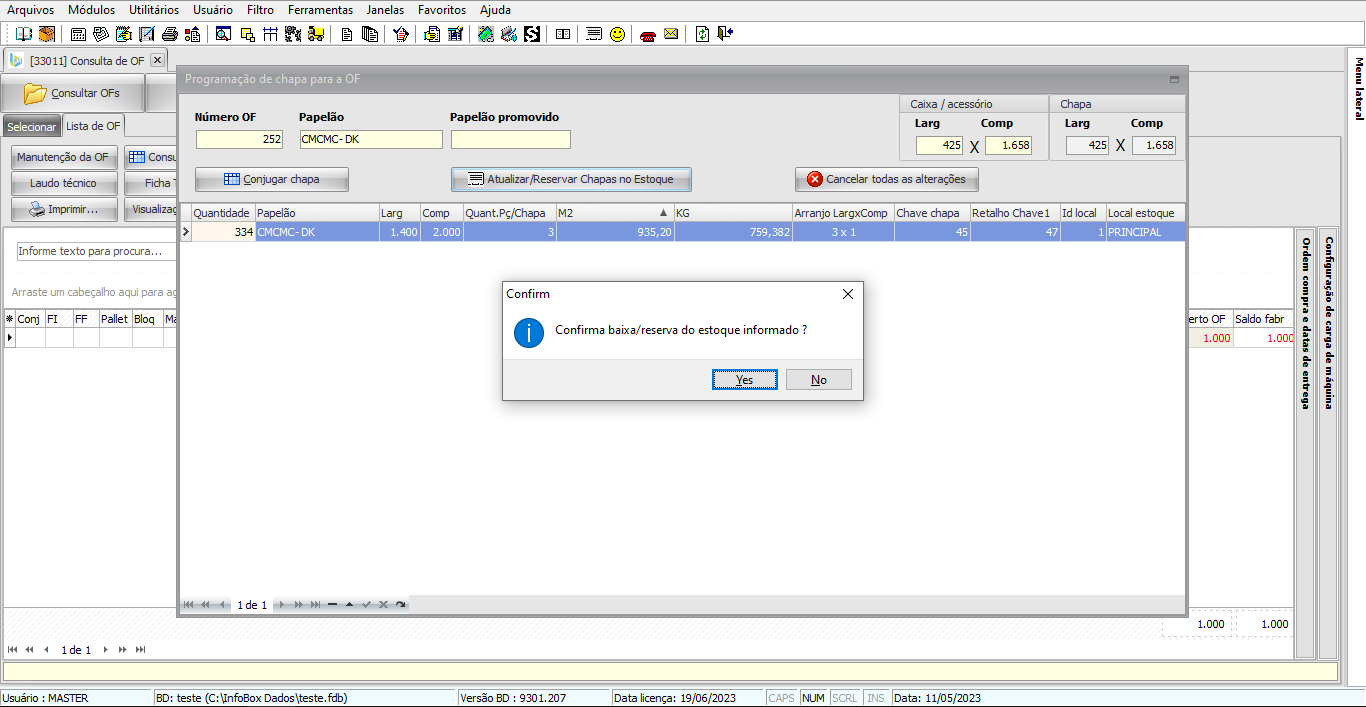
Após clicar em “Atualizar / Reservar Chapas no Estoque” uma mensagem vai abrir e perguntar se deseja confirmar a baixa e ou reserva no estoque. Se o sistema estiver configurado para criar reservar, uma nova reserva vai ser gerada em cada uma das chapas selecionadas, caso não exista configuração de reserva a baixa será feita da mesma maneira. Clicar na opção “No” retorna para a tela de programação.
OF com chapa programada
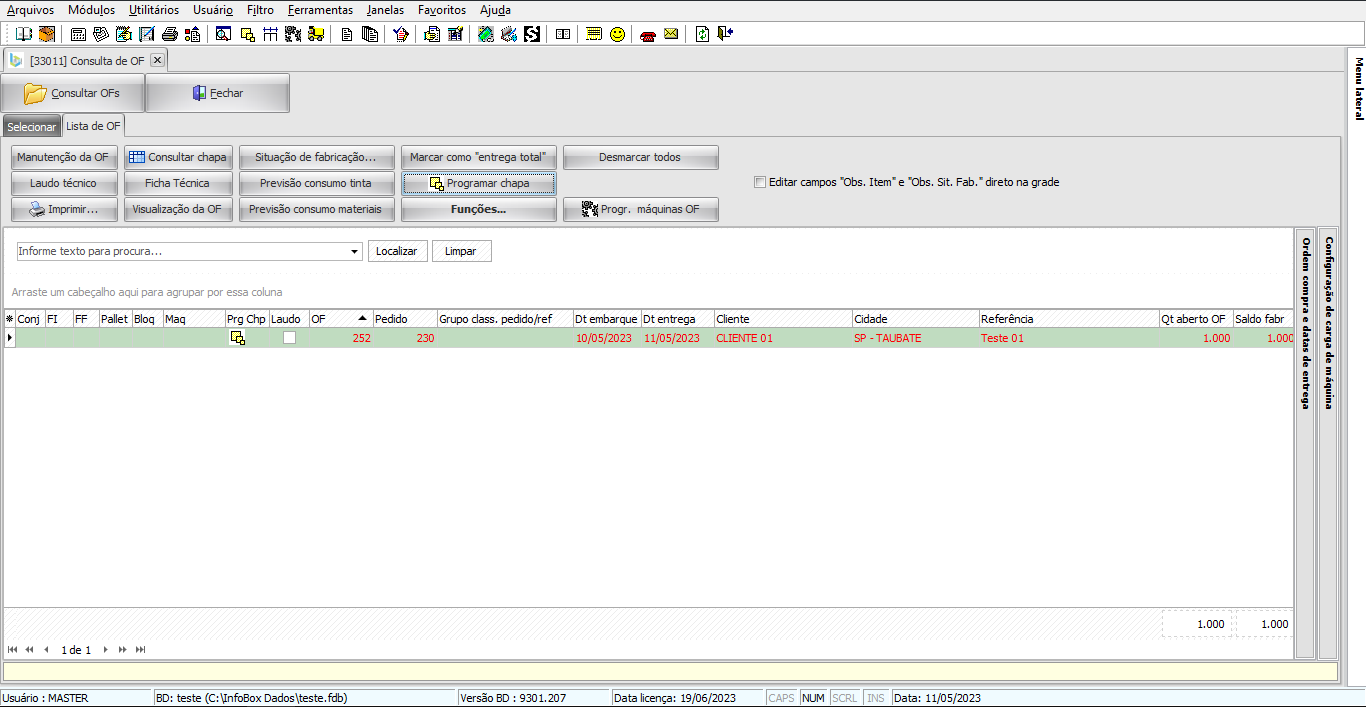
Depois de confirmar a baixa ou reserva da chapa selecionada a tela de programação é fechada e retornamos a tela de consulta de OF, podemos observar que o sistema indica as OFs que já possuem chapa programada com simbolo de uma chapa na coluna “Prg Chp”.
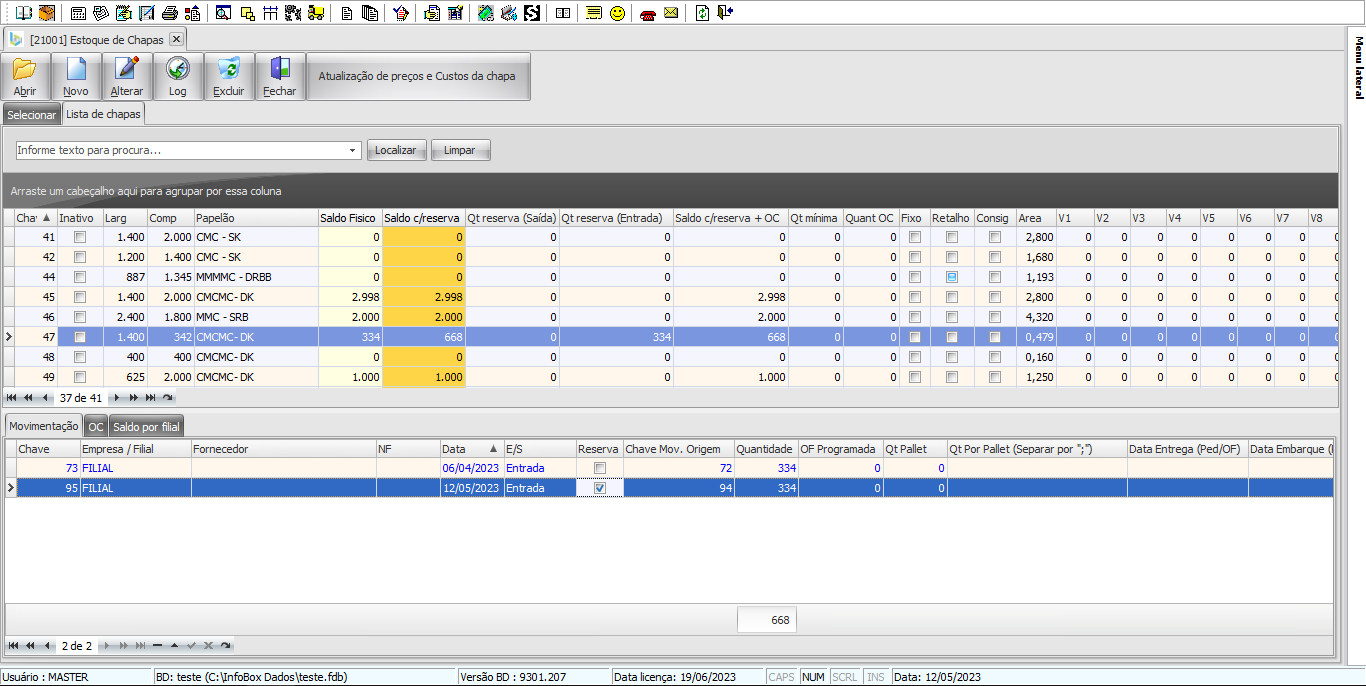
Entrada do retalho no estoque
Depois de confirmar uma programação de chapa que gera retalho, podemos ir até o estoque de chapa e ver que o retalho foi cadastrado como uma nova chapa, porém, este retalho ainda não pode ser usado, para que ele fique disponível para ser usado em uma programação futura precisamos ir até a tela de manutenção de reserva de chapa.
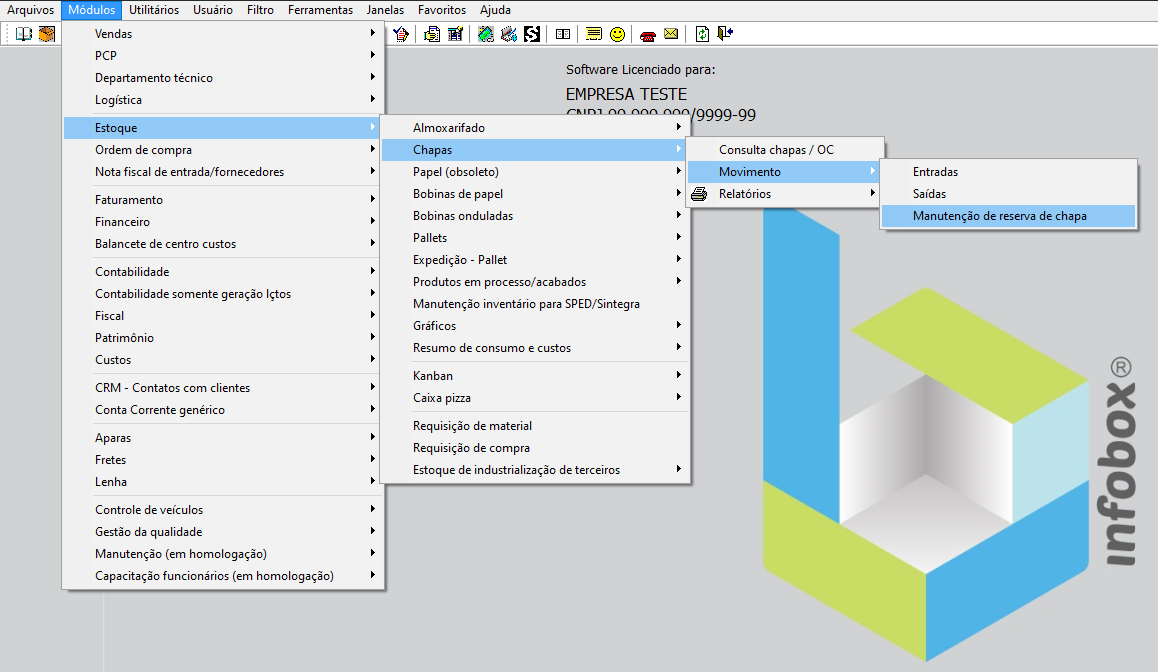
Manutenção de reserva de chapa
Para removermos chapas da reserva e torna-las chapas disponíveis para uso no sistema, precisamos ir até a tela de reserva de chapas.
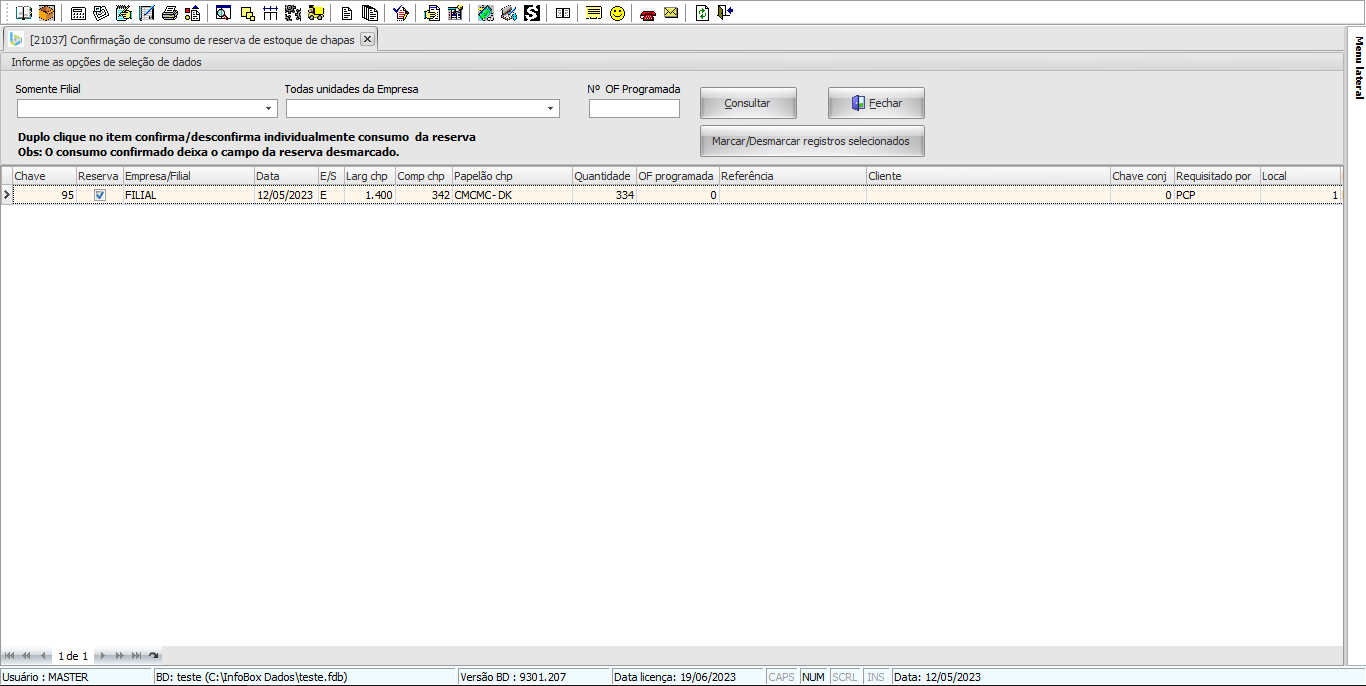
Confirmação de consumo de reserva de estoque de chapas
Nesta tela vamos encontrar todas as reservas feitas no sistema, inclusive as reservas de chapas que ainda não foram usadas. Se configurado de acordo, o sistema gerencia a remoção da flag “Reserva” automaticamente ao fazer o primeiro apontamento de produção, quando este for o caso, o cliente só precisa selecionar os retalhos, pois a remoção da reserva de chapas vai ser gerenciado pelo próprio Infobox. Após selecionar os registros desejados basta clicar no botão “Marcar / Desmarcar registros selecionados”.
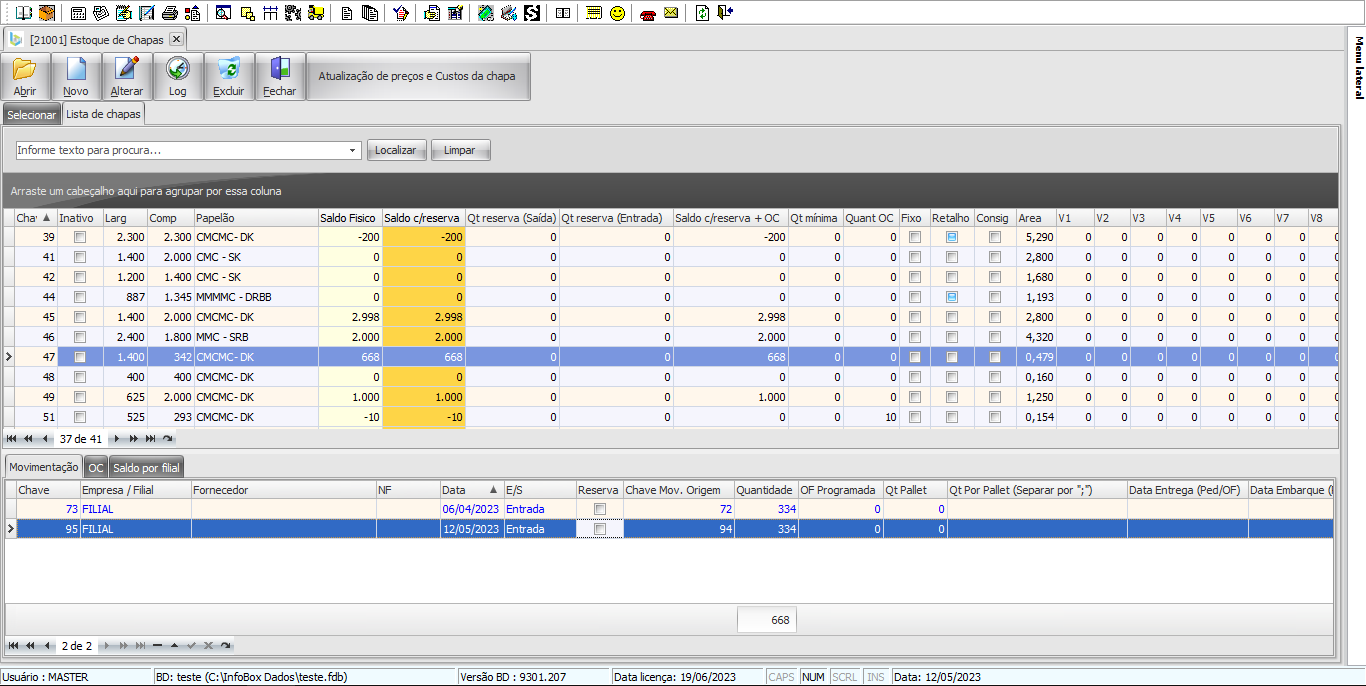
Retalho pronto para uso
Após informarmos que o retalho não é mais uma reserva, ou seja, a chapa original do qual ele foi gerado foi cortada, a flag reserva dentro do registro do estoque é removida e o mesmo estará disponível na tela de programação de chapa quando ele atender aos requisitos de busca.