
Emissão de nota fiscal padrão
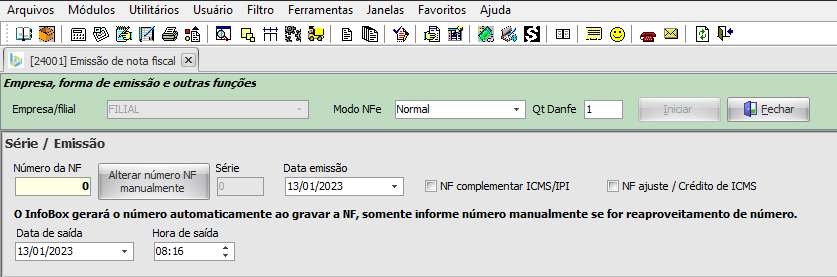
Empresa, forma de emissão e outras funções
Para começarmos a emissão de uma nota fiscal é preciso selecionar a empresa que vai realizar a emissão. Quando houver apenas uma empresa cadastrada ela será automaticamente selecionada.
Série / Emissão
Neste quadro fica o numero da NF. O numero só é gerado na gravação da nota, e só deve ser alterado manualmente em caso de reaproveitamento de um numero.
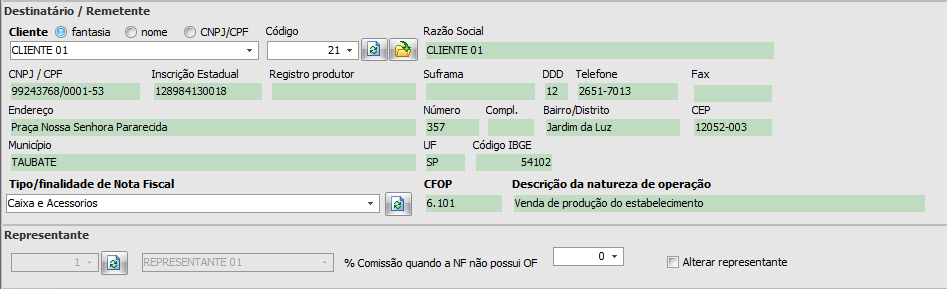
Destinatário / Remetente
Aqui será selecionado o destinatário da nota, uma vez que o cliente seja selecionado o sistema vai preencher as outras informações automaticamente. Caso tenha sido informado um tipo de nota fiscal no cadastro do cliente, o sistema vai abrir uma janela informando que este cliente possui um tipo de nota fiscal padrão e se o usuário deseja usa-lo.
Representante
Neste quadro ficam as informações referentes ao representante.
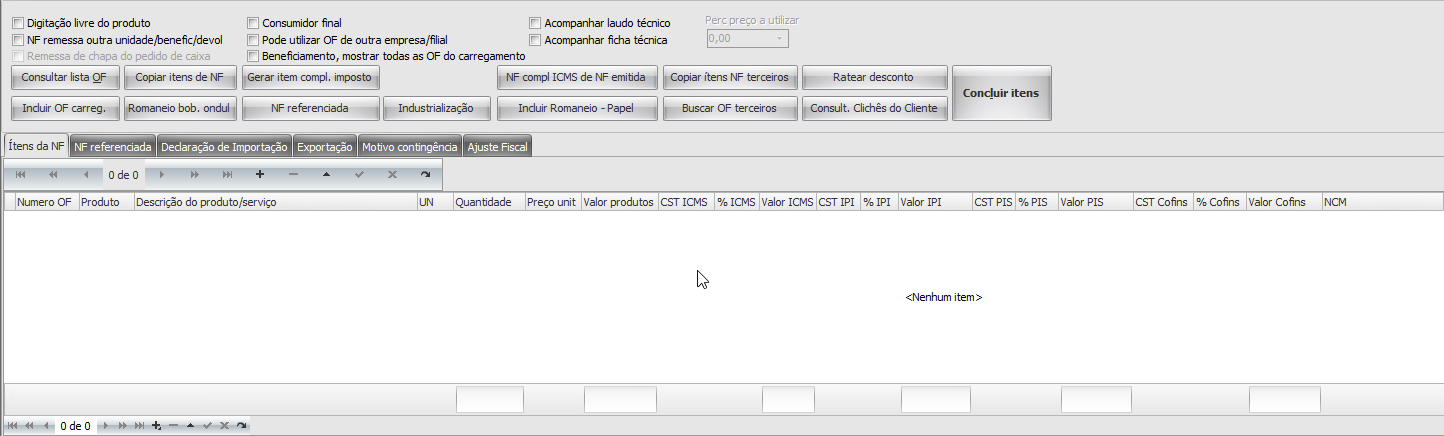
Consultar lista OF
Para inserir itens na nota podemos usar o botão “Consultar lista OF”. Também é possível adicionar itens a nota usando o botão ”+” e preencher as informações manualmente, em caso de ser uma OF, digitar o seu numero na coluna “Numero OF” faz com que o sistema traga as suas informações. Quando não houver mais itens a serem inseridos basta clicar no botão “Concluir itens”.
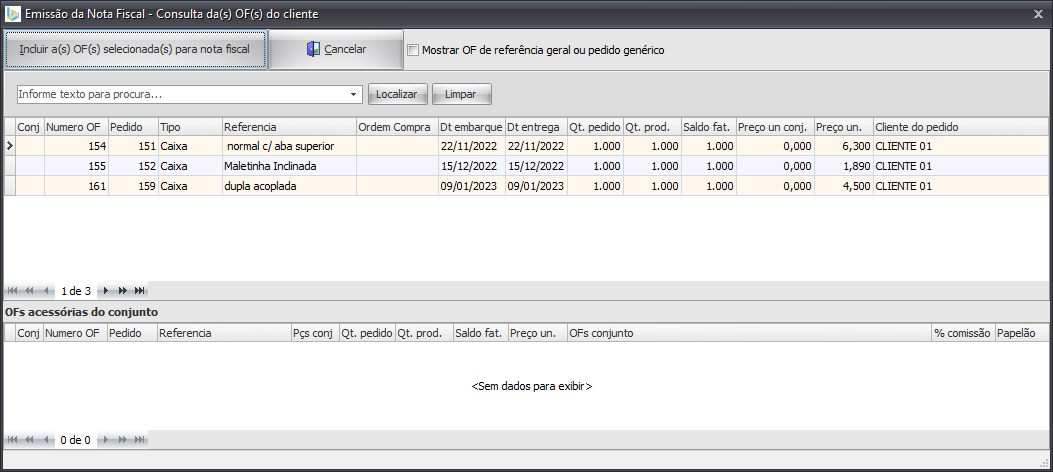
Consulta da(s) OF(s) do cliente
Essa janela é aberta ao usar o botão “Consultar lista OF”. Nesta janela é listado todas as OFs do cliente selecionado. É possível segurar a tecla CTRL do teclado e clicar nas OFs desejadas para selecionar varias ao mesmo tempo. Depois que a seleção estiver completa, basta clicar no botão “Incluir a(s) OF(s) selecionada(s) para nota fiscal”. Quando a OF fazer parte de um conjunto, adicionar a OF master, automaticamente puxa todas as outras OFs que fazem parte do conjunto.
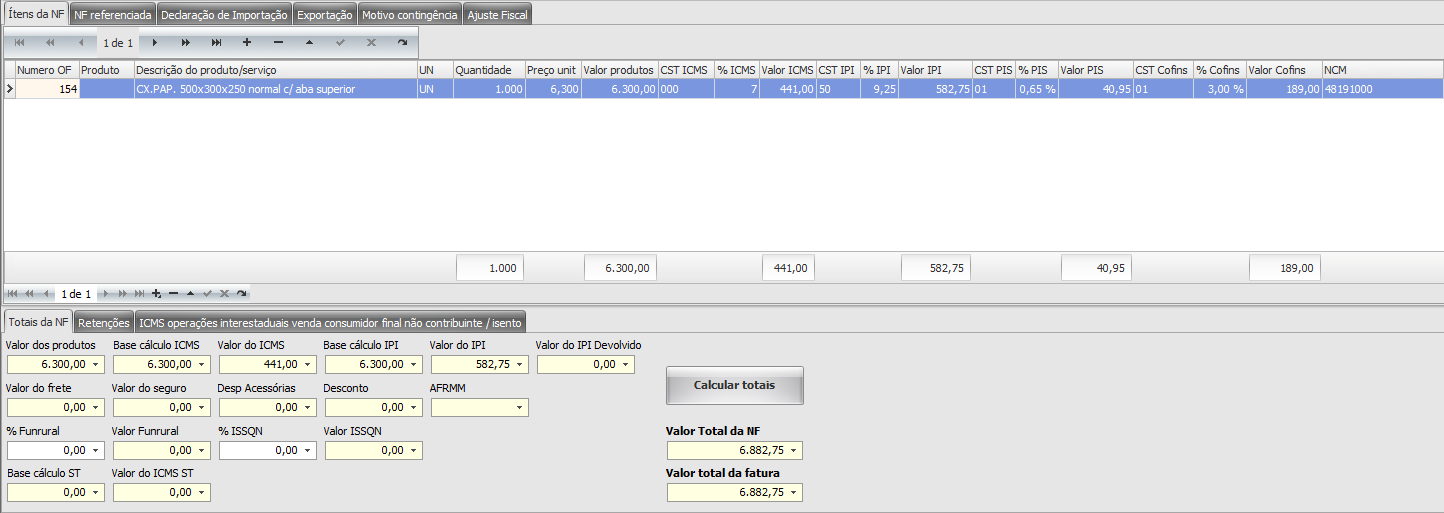
Calcular totais
Depois de concluir a inclusão dos itens é possível conferir os valores dos impostos da nota, caso seja feita alguma mudança nos itens é preciso usar o botão “Calcular totais” para que o sistema recalcule os valores.
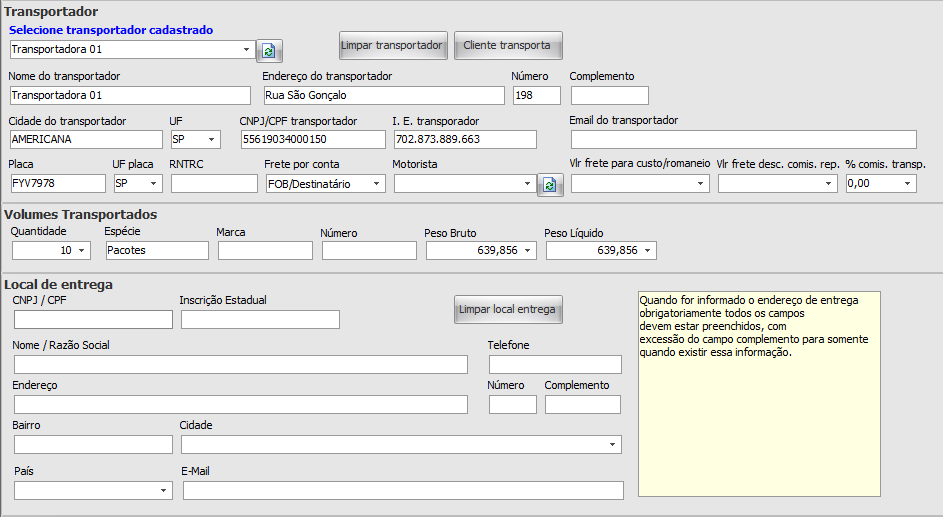
Transportador
Aqui é informado as informações da transportadora que vai fazer o transporte da nota. É possível informar uma transportadora padrão dentro do cadastro do cliente, quando este for o caso o sistema preenche esse campo automaticamente.
Volumes Transportados
Informações sobre os volumes transportados, o sistema faz o preenchimento automaticamente quando as informações estão disponíveis na ficha técnica da referência da OF e cadastro da empresa.
Local de entrega
Quando for informado o endereço de entrega obrigatoriamente todos os campos devem estar preenchidos, com exceção do campo “Complemento” para somente quando existir essa informação.
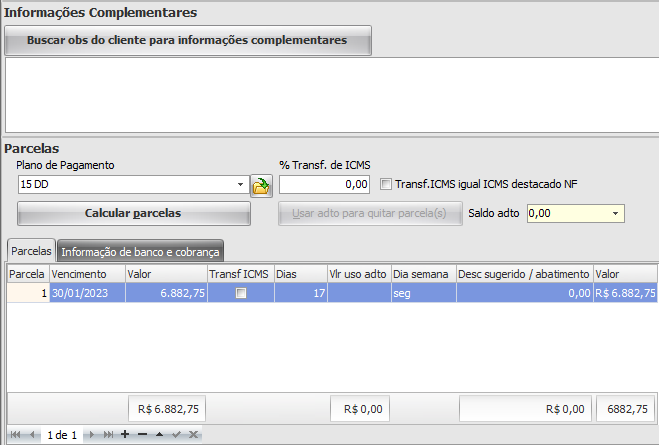
Informações Complementares
Sempre que houver informações complementares na nota elas devem ser informadas aqui. Toda informação complementar de preenchimento automático é feito depois da gravação da nota no sistema. Usando o botão “Buscar obs do cliente para informações complementares” abre as informações gravadas na tela de cadastro de obs complementares para NF.
Parcelas
O plano de pagamento é preenchido automaticamente quando a informação está disponível na aba de condições de pagamento dentro do cadastro do cliente, ao clicar no botão “Calcular parcelas” o sistema vai usar os parâmetros informados para criar as parcelas de acordo.
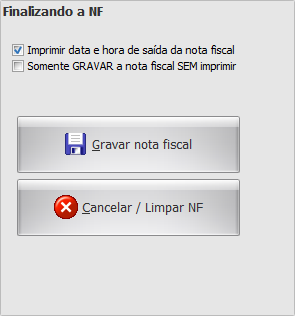
Finalizando a NF
Quando a NF estiver pronta é só clicar em “Gravar nota fiscal”, o sistema vai perguntar se o usuário deseja gravar a nota no sistema, se a opção “Não” é selecionada o cliente volta para a nota, se escolher sim a NF é salva no sistema. Depois de gravar a NF no sistema é perguntado se o usuário deseja transmitir a NF para o SEFAZ, se clicar em sim, o sistema faz a transmissão da nota. Caso o usuário precise corrigir algo ou quer aguardar para fazer a transmissão, basta selecionar a opção “Não”. A transmissão da NF pode ser feita depois indo até a manutenção da nota, na aba “NF-e”.