
Pedido normal de caixas
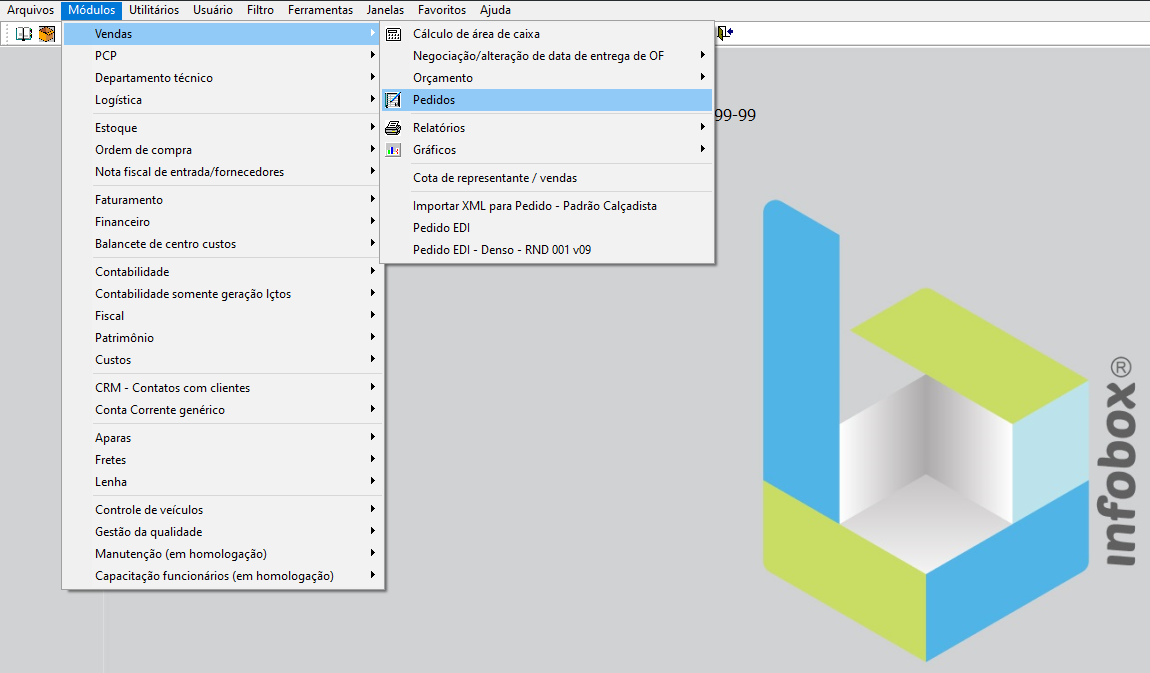
Novo pedido
Para criarmos pedidos no sistema, primeiro vamos fazer o caminho acima e navegar até pedidos.
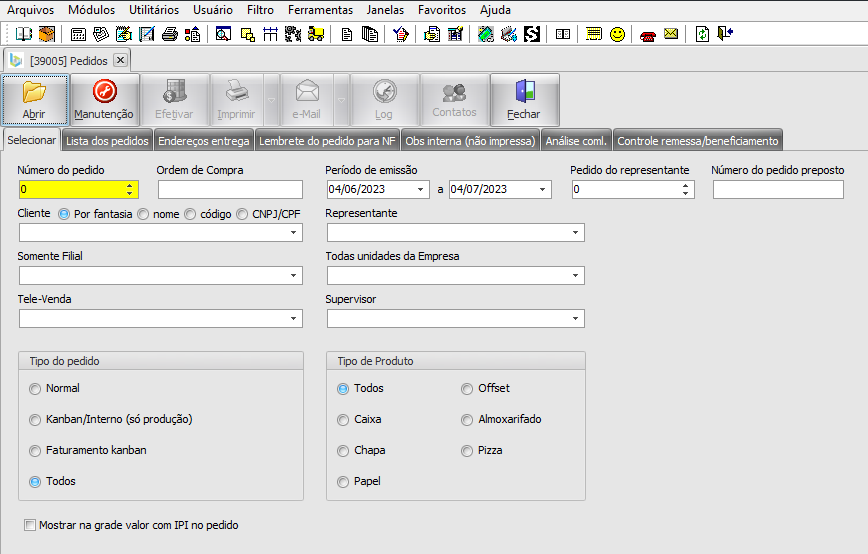
Abrir / Manutenção
Ao navegamos até a opção de pedidos uma nova tela vai ser aberta, nela é possível informar uma serie de filtros para encontrarmos um pedido que já foi feito no sistema ou então simplesmente clicar em “Abrir” para listar todos os pedidos. Para fazermos um pedido novo podemos clicar direto no botão “Manutenção”.
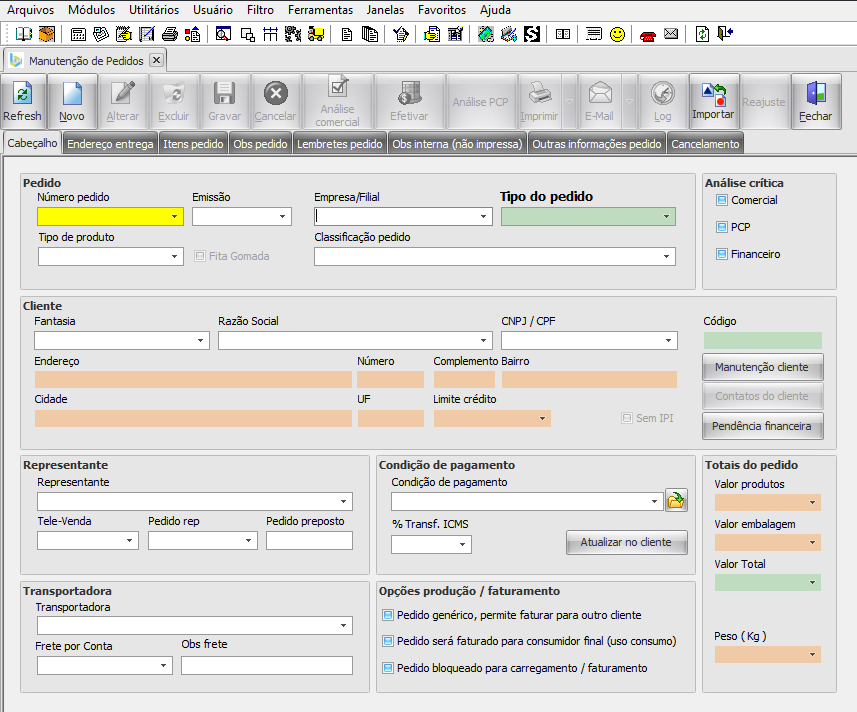
Manutenção de pedidos
Nesta tela vamos clicar no botão “Novo” localizado na parte superior da janela, o sistema vai gerar um numero de pedido automaticamente e então pode começar a preencher as informações.
Pedido
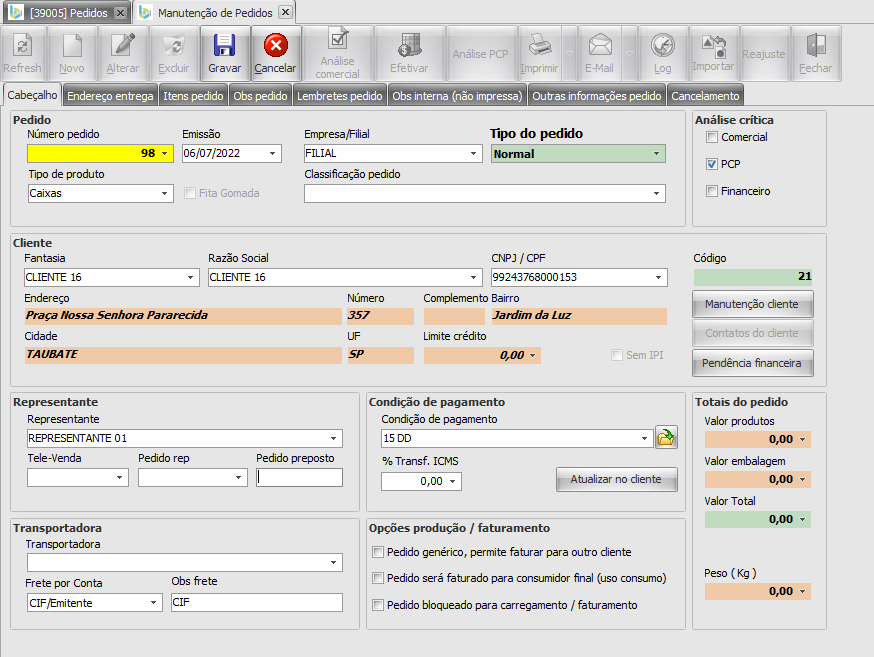
Neste quadro é selecionado o tipo de pedido e o tipo de produto que vamos criar. Neste caso, vamos criar um pedido de “Caixas”, e o tipo de pedido será “Normal”.
Análise crítica
Neste quadro é informado a situação das análises criticas. O sistema pode ser configurado para escolher qual dessas analises deve ser realizado antes do pedido poder ser fabricado. Neste exemplo o tipo de analise “PCP” já esta completa pois este tipo de analise esta desativado.
Cliente
Neste quadro é informado o cliente para qual vamos fazer o pedido. É possível usar o botão “Manutenção cliente” para abrir a tela de manutenção do cliente selecionado.
Representante
Neste quadro é exibido o representando do cliente cliente selecionado.
Condição de pagamento
Neste quadro é escolhido a condição de pagamento deste pedido. Se o cliente selecionado possui uma condição de pagamento configurada, esse campo é preenchido automaticamente. É possível usar o botão “Atualizar no cliente” para tornar a condição de pagamento selecionada a opção padrão de pagamento do cliente.
Transportadora
Neste quadro é selecionado a transportadora do pedido e quem vai pagar o frete, caso for feita a cobrança. Essa opção é preenchida automaticamente caso o cliente selecionado tenha essas informações na aba “Transportador / frete no seu cadastro”.
Opções produção / faturamento
Neste quadro pode ser selecionado opções referente a fabricação e faturamento do pedido, como por exemplo a flag “Pedido genérico” que permite que este pedido seja faturado para outro cliente.
Totais do pedido
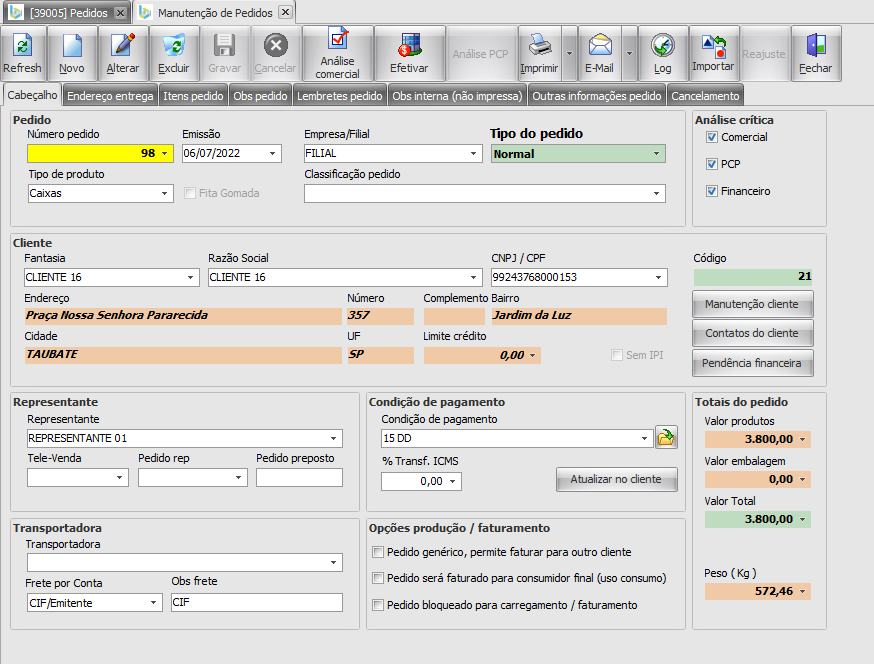
Neste quadro é informado os valores e peso totais do pedido, essas informações só vão ser informadas quando o pedido estiver completo e gravado no sistema.
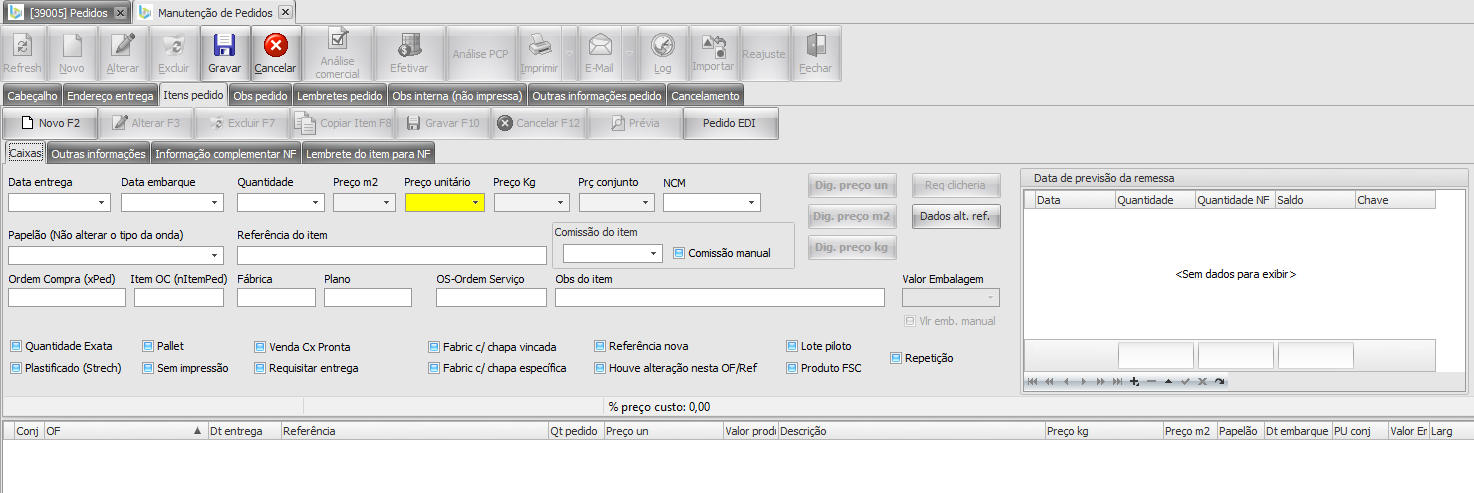
Itens pedido
Após o preenchimento das informações no cabeçalho é hora de adicionar os itens ao pedido. para fazer isso devemos clicar no botão “Novo F2”. Ao clicar neste botão uma nova tela vai se abrir para escolhermos a referencia desejada.
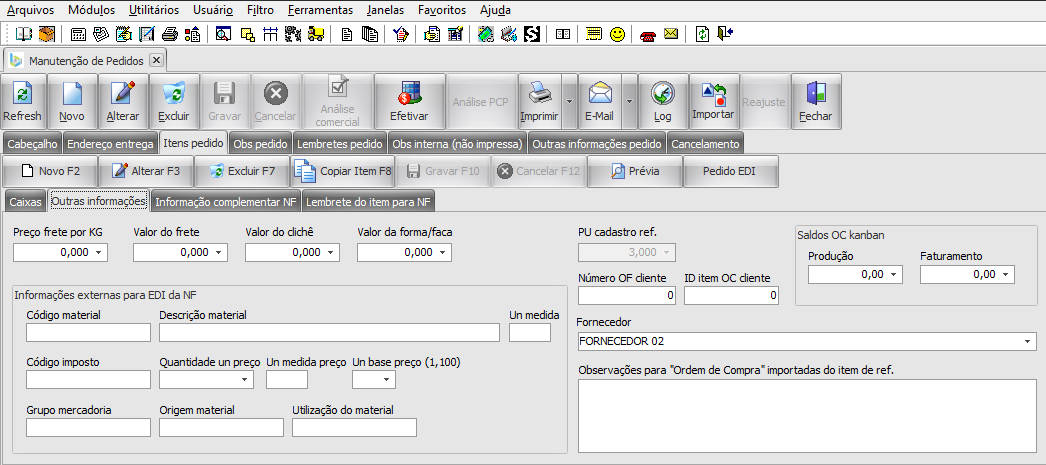
Outras informações
Quando o cliente estiver trabalhando com vários fornecedores do mesmo papelão o campo “Fornecedor” vai ser preenchido de acordo com a informação que foi informada dentro do cadastro da referência. Quando o pedido é criado a partir de um orçamento, a informação vai ser preenchida de acordo com o que foi colocado no orçamento. O fornecedor do papelão pode ser alterado manualmente, desde que o novo fornecedor possa vender a qualidade do papelão usado. Na impressão da OF (modelo 23) o nome do fornecedor colocado aqui é adicionado ao lado do nome do papelão.
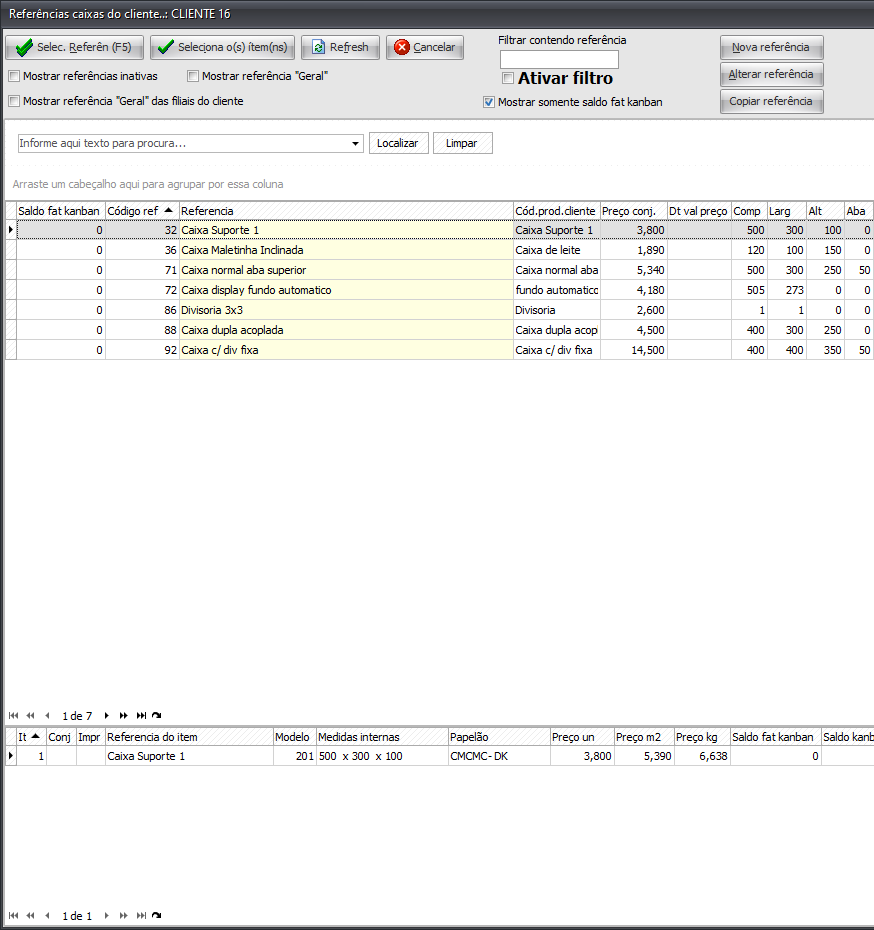
Referencias de caixas do cliente
Nesta janela é selecionado a referencia que vamos adicionar ao pedido. Caso a referencia que queremos seja uma referencia geral, basta marcar a opção “Mostrar referencia “Geral"". Após selecionar a referencia desejada basta clicar no botão “Selec. Referên (F5)”.
Botão “Seleciona o(s) item(ns)”
Este botão é usado quando o cliente deseja comprar apenas alguns itens de uma referencia que é um conjunto, neste caso usa-se o CTRL + clique para selecionar apenas os itens desejados dentro do conjunto. Atualmente não é possível selecionar mais de uma referência de uma única vez no pedido, pois o sistema trata as referencias de maneira diferente na adição ao pedido.
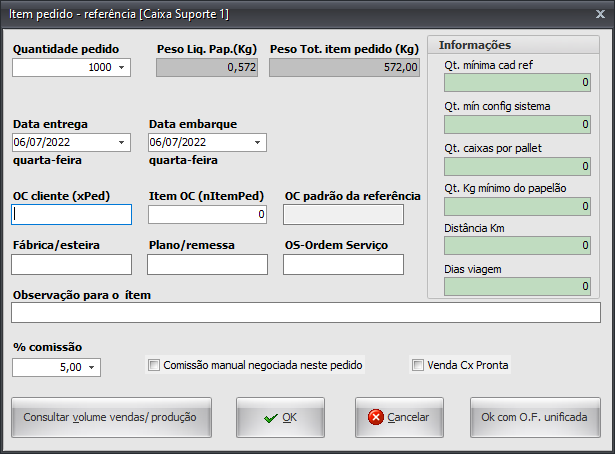
Item pedido - referencia
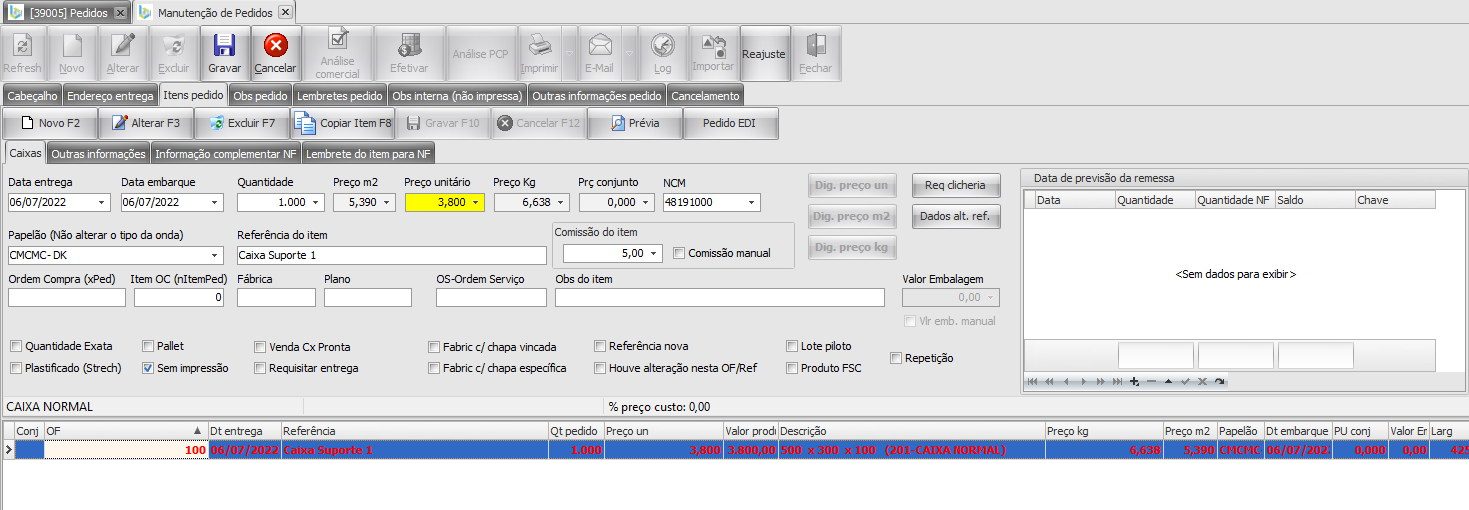
Após selecionar a referencia essa nova tela vai abrir para informarmos a quantidade de itens que desejamos adicionar ao pedido. Nesta tela também é informado outras informações sobre o item, como por exemplo a data de entrega e data de embarque.
Itens pedido
Depois de informar a quantidade, retornamos para a tela dos itens do pedido, a referencia que acabamos de adicionar é mostrada nesta tela em forma de uma ordem de fabricação. Se não existe mais itens a serem adicionados basta clicar em “Gravar” para prosseguir.

Análise comercial
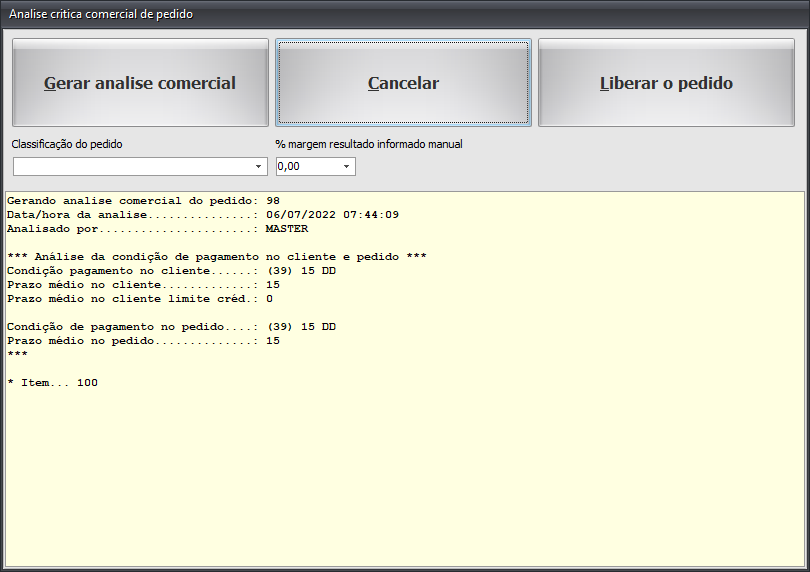
Depois de gravar o pedido é preciso gerar a analise comercial do pedido, para fazer isso basta clicar no botão “Análise comercial” e a uma nova janela vai se abrir, use a opção “Gerar analise comercial” e então “Liberar o pedido”. Lembrando que este passo só necessário quando o sistema está configurado para realizar analise comercial.

Efetivar Pedido
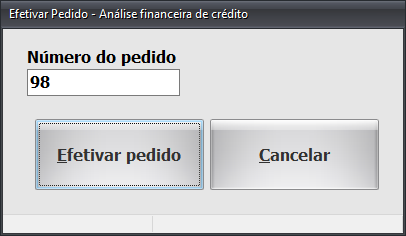
Após fazer a analise comercial é preciso fazer a efetivação do pedido, para fazer isso basta clicar no botão “Efetivar” e uma nova janela vai se abrir, use o botão “Efetivar pedido” para enviar o pedido par analise financeira de crédito. O pedido vai estar liberado para fabricação depois que a sua analise financeira for realizada. Lembrando que este passo só necessário quando o sistema está configurado para realizar analise financeira.
Cabeçalho
Depois do pedido ter sido liberado pelo financeiro o cabeçalho do pedido deve ficar desta maneira. O quadro “Análise crítica” possui todas as flags marcadas, o que indica que o pedido está pronto para ser fabricado. O quadro “Totais do pedido” agora informa as os valores e peso do pedido.