
Orçamento (Orçamento)
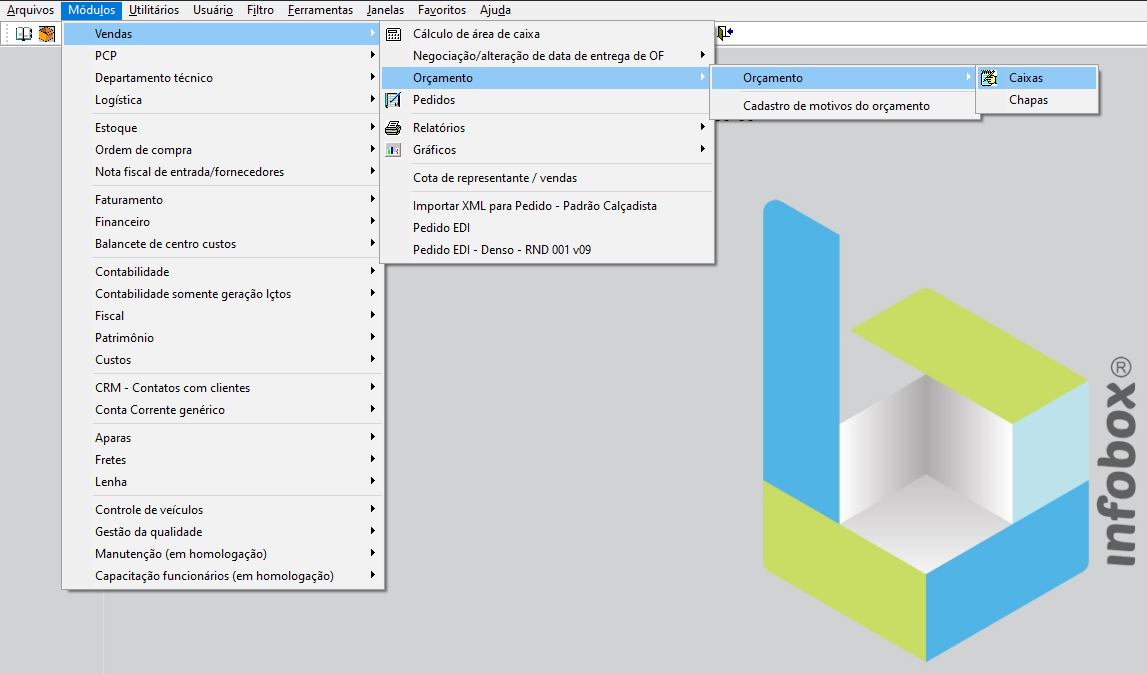
Orçamento de caixas
Para realizar um orçamento de caixas no sistema vamos navegar até a tela acima.
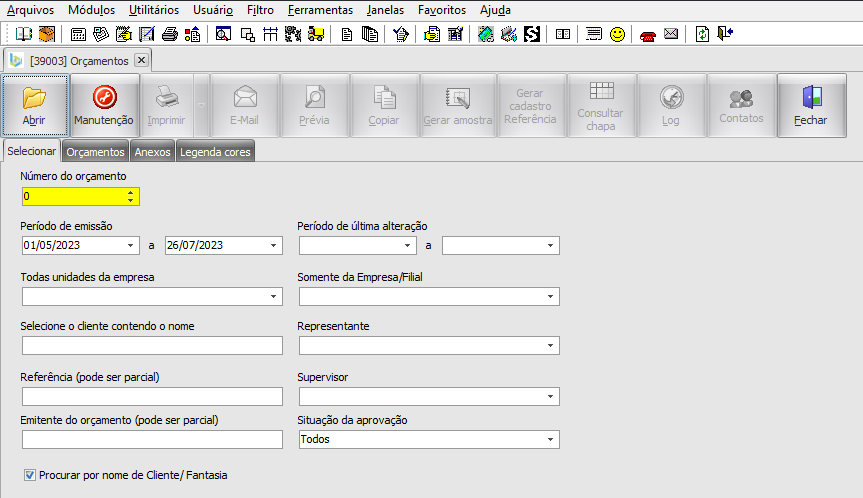
Orçamentos
A tela de orçamento vai abrir na aba “Selecionar” onde podemos aplicar diversos filtros de busca para encontrar um determinado orçamento. Como queremos criar um novo orçamento, vamos clicar em “Manutenção”.
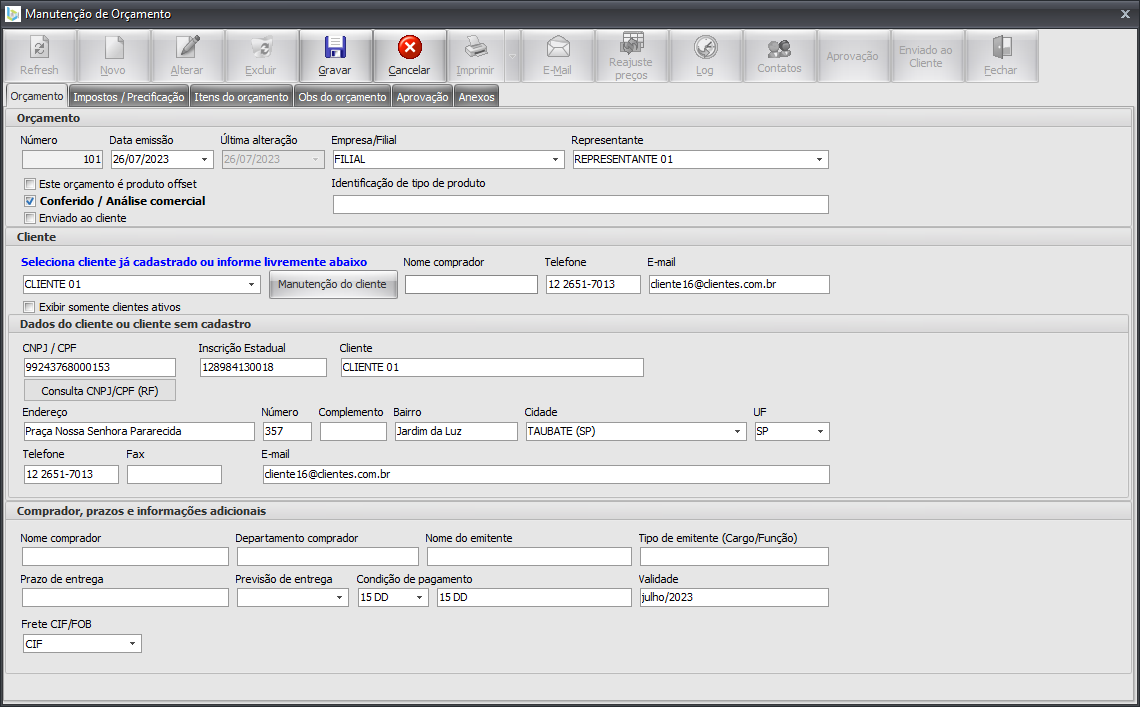
Manutenção de Orçamento
Ao entrarmos na tela de manutenção vamos clicar no botão “Novo”, agora vamos preencher as informações do cliente. Não é obrigatório que o cliente esteja cadastrado para fazermos um orçamento para ele, mas caso ele já esteja, o sistema vai preencher todos os campos automaticamente.
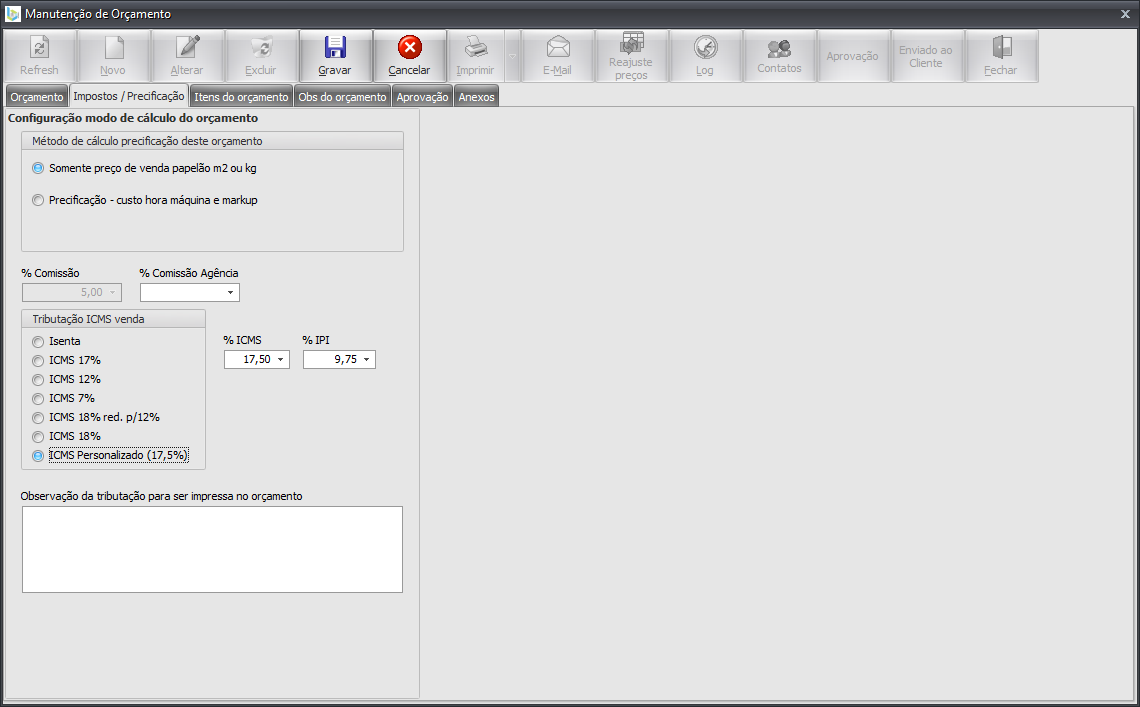
Impostos / Precificação
Neste exemplo vamos fazer um orçamento usando somente o preço de venda do papelão. Vamos escolher a tributação do ICMS e passarmos para a próxima aba. Caso o usuário queira usar um orçamento com precificação, ele pode saber mais no tópico “Orçamento com precificação”.
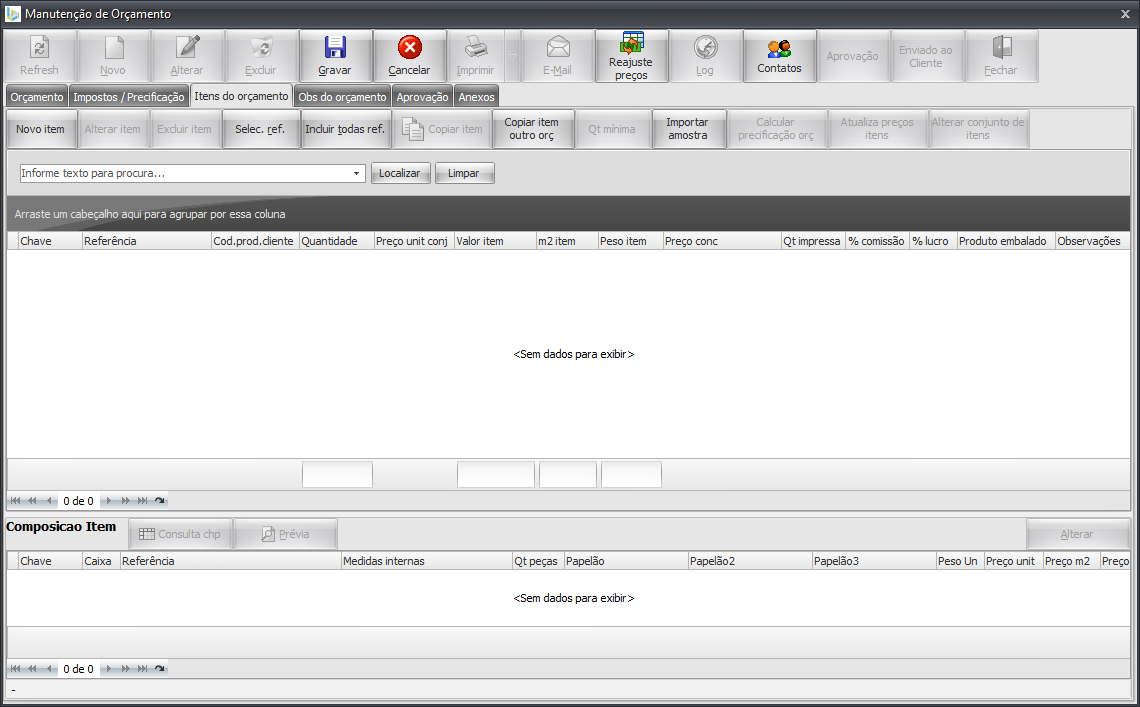
Itens do orçamento
Nesta tela ficam os itens do orçamento. Podemos adicionar itens de duas maneiras, a primeira é selecionando uma referência que já está cadastrada na lista de referências do sistema e a segunda maneira é criando um item novo do zero. Neste exemplo vamos ver como fazer dos dois jeitos.
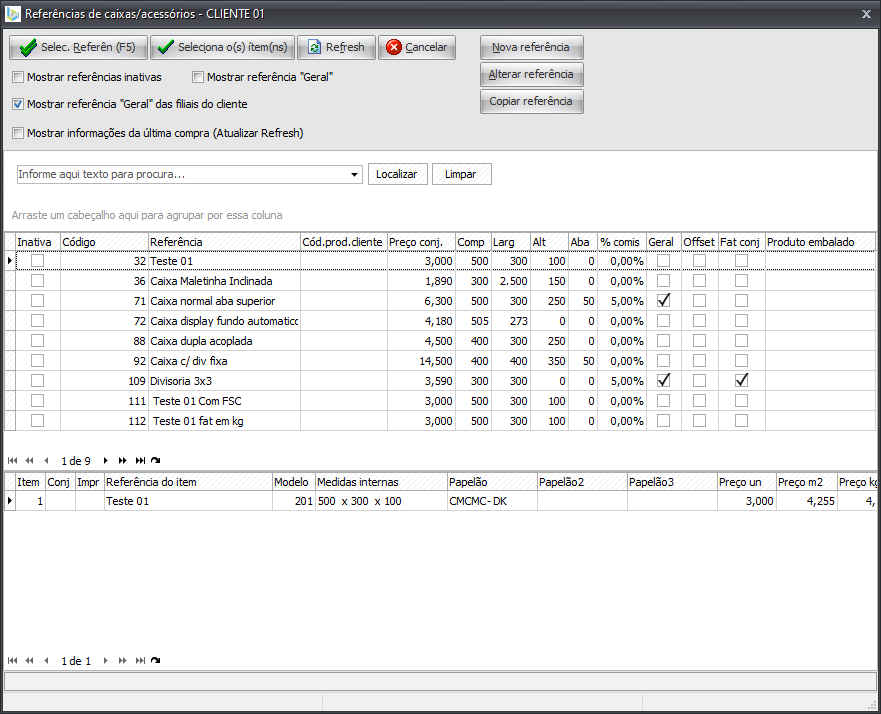
Selecionar referência
Caso o item que desejamos criar já esteja cadastrado no sistema vamos clicar no botão “Selec. ref.” na aba “Itens do orçamento”, ao fazer isso a tela acima vai abrir, aqui vão ser listados todas as referencias do cliente. Vamos escolher o item desejado e clicar em “Selec. Referên”.
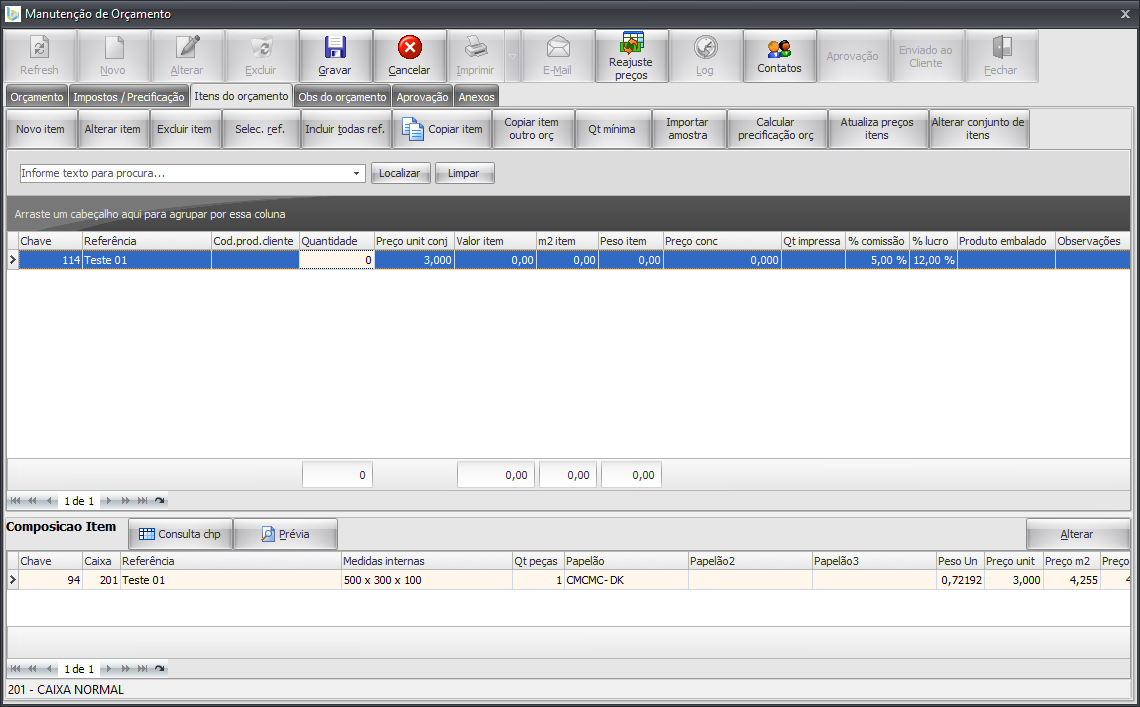
Item adicionado
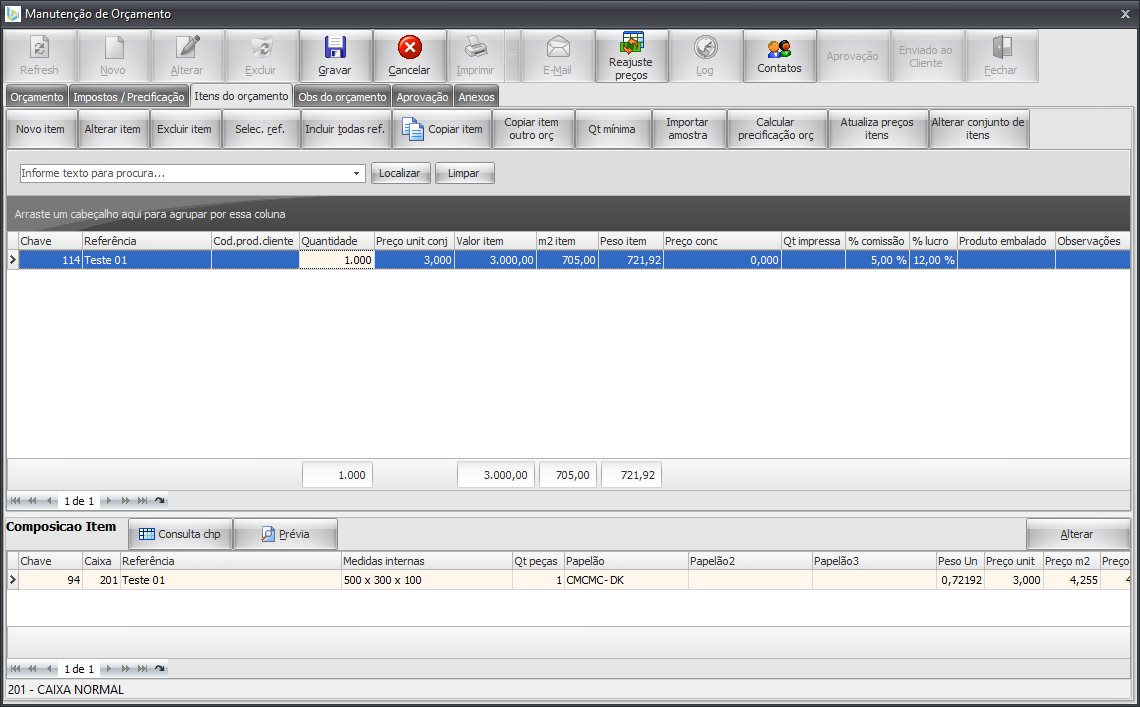
Depois de adicionar a referência ao orçamento o sistema vai retornar para a tela de itens do orçamento, podemos observar que embora o item tenha sido adicionado ele não possui quantidade, para adicionar o numero de caixas que vai ser orçado vamos clicar no botão “Alterar item”.
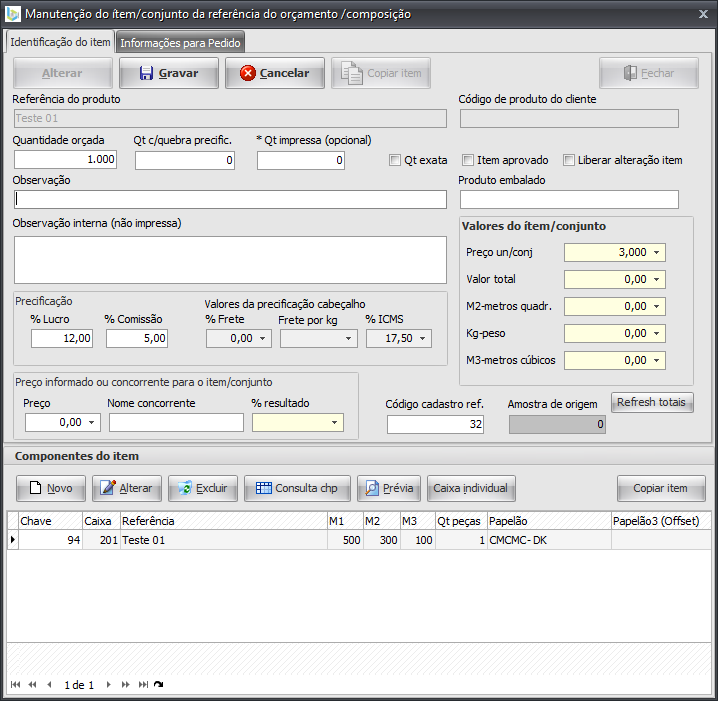
Manutenção do item
Nessa tela que vamos informar a quantidade a ser orçada, vamos digitar o numero no campo “Quantidade orçada” e então clicar em “Gravar”, depois disso podemos fechar essa janela para retornar para a tela anterior.
Item concluído
Uma vez que a quantidade foi adicionada ao item, ele está pronto. Se não for preciso adicionar mais nenhum item ao orçamento, poderíamos gravar e mandar para o cliente. Como esse é um exemplo, vamos adicionar um novo item ao orçamento, porém, esse item não está cadastrado no sistema, logo, vamos criar ele do zero, direto na tela de orçamento.
Novo item
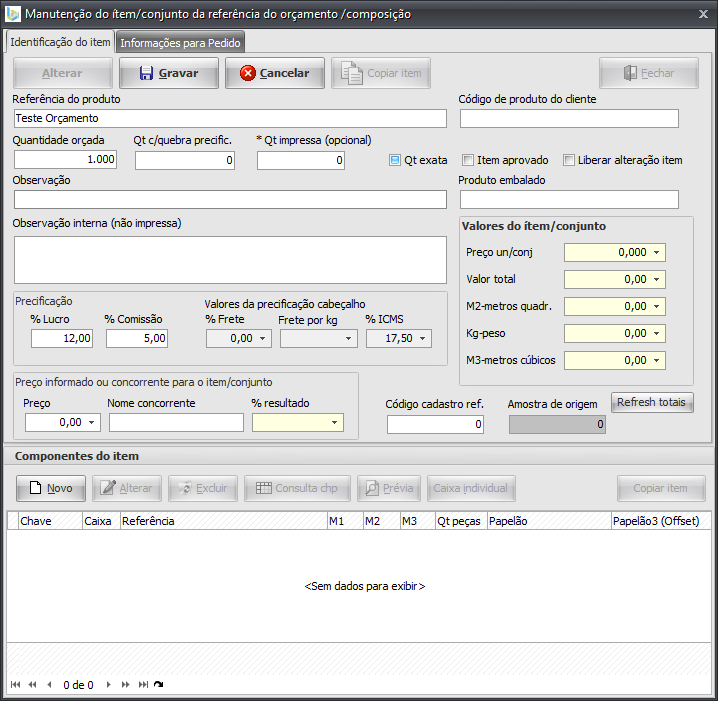
Na tela principal do orçamento vamos clicar no botão “Novo item” e na tela acima vamos informar o nome deste produto e a quantidade que vamos orçar. Depois disso vamos clicar em “Novo” dentro do quadro “Componentes do item”.
Composição do item do orçamento
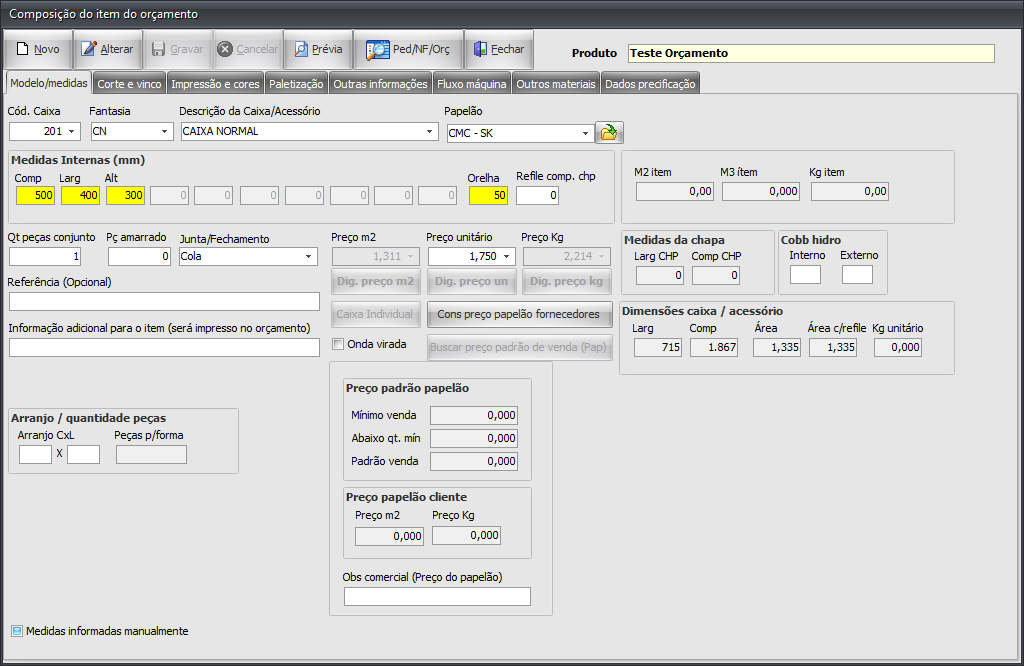
Nesta janela é onde vamos criar a composição do item que vai ser orçado. As informações obrigatórias são o tipo de caixa, papelão, medidas internas, quantidade de peças do conjunto e o preço unitário. Nesta modalidade de orçamento, apenas as informações da aba “Modelo/medidas” são necessárias para a criação de um orçamento, as informações das outras abas são usadas apenas pelo orçamento com precificação ou então em caso do cliente precisar transformar este item em um cadastro de referencia, neste caso as informações adicionais já viriam preenchidas, por hora vamos focar apenas nesta aba. Quando terminar o preenchimento vamos clicar em “Gravar” e então em “Fechar” para retornar a tela de manutenção do item do orçamento.
Componentes do item completo
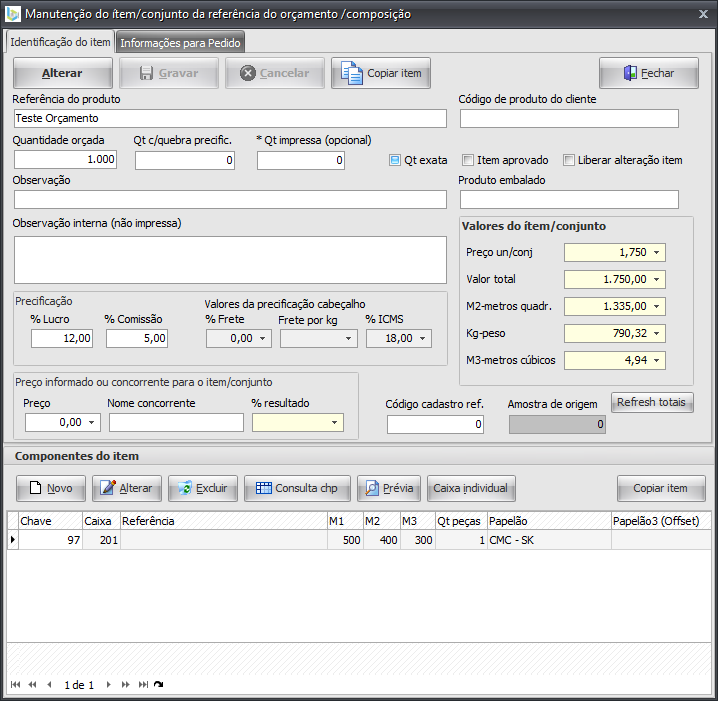
Após fechar a janela de componentes do item vamos retornar a tela de identificação do item, vamos observar que as informações que acabamos de informar estão dispostas na parte inferior da tela, também vemos que o quadro “Valores do item/conjunto” já fez o calculo baseado no valor unitário informado e a quantidade orçada. Em caso do item a ser orçado ser um conjunto, podemos clicar em “Novo” mais uma vez e criar o próximo item. Quando não houver mais itens para adicionar, é só clicar em “Fechar”.
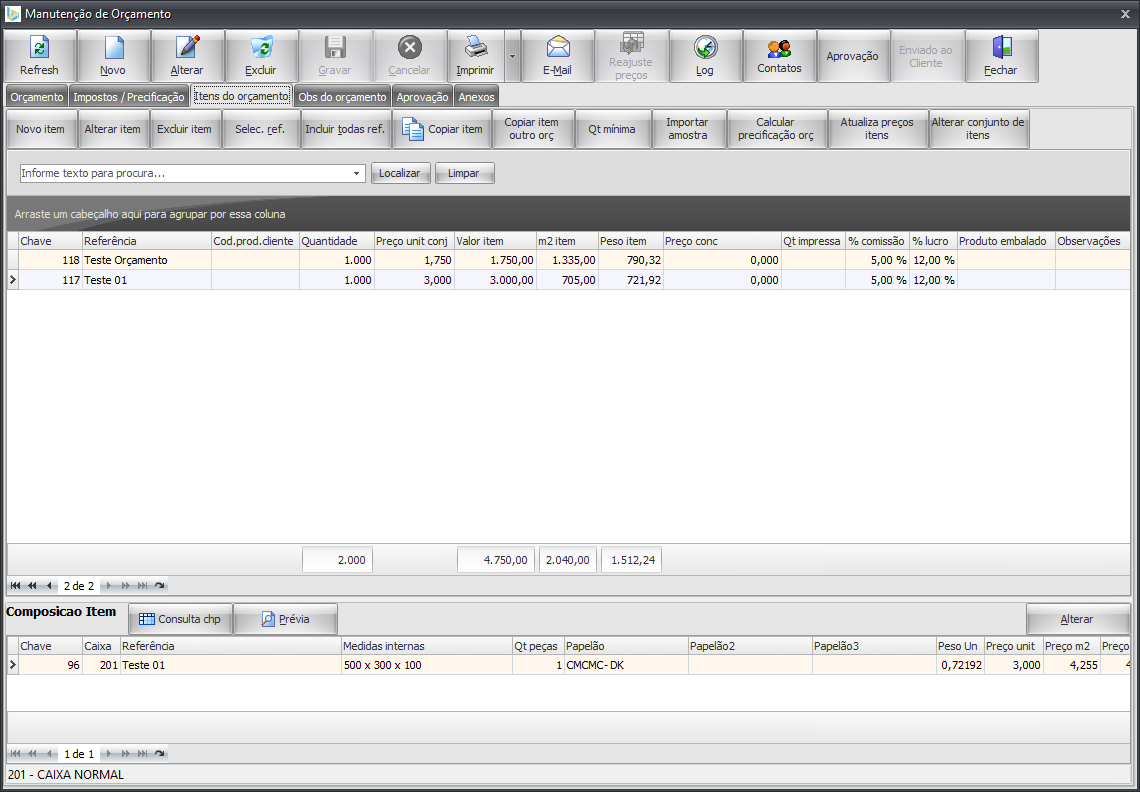
Orçamento concluído
Agora que adicionamos dois itens ao orçamento, um que já estava cadastrado no sistema e outro criado do zero, é hora de gravar o orçamento no sistema, para fazer isso é só clicar em “Gravar”.
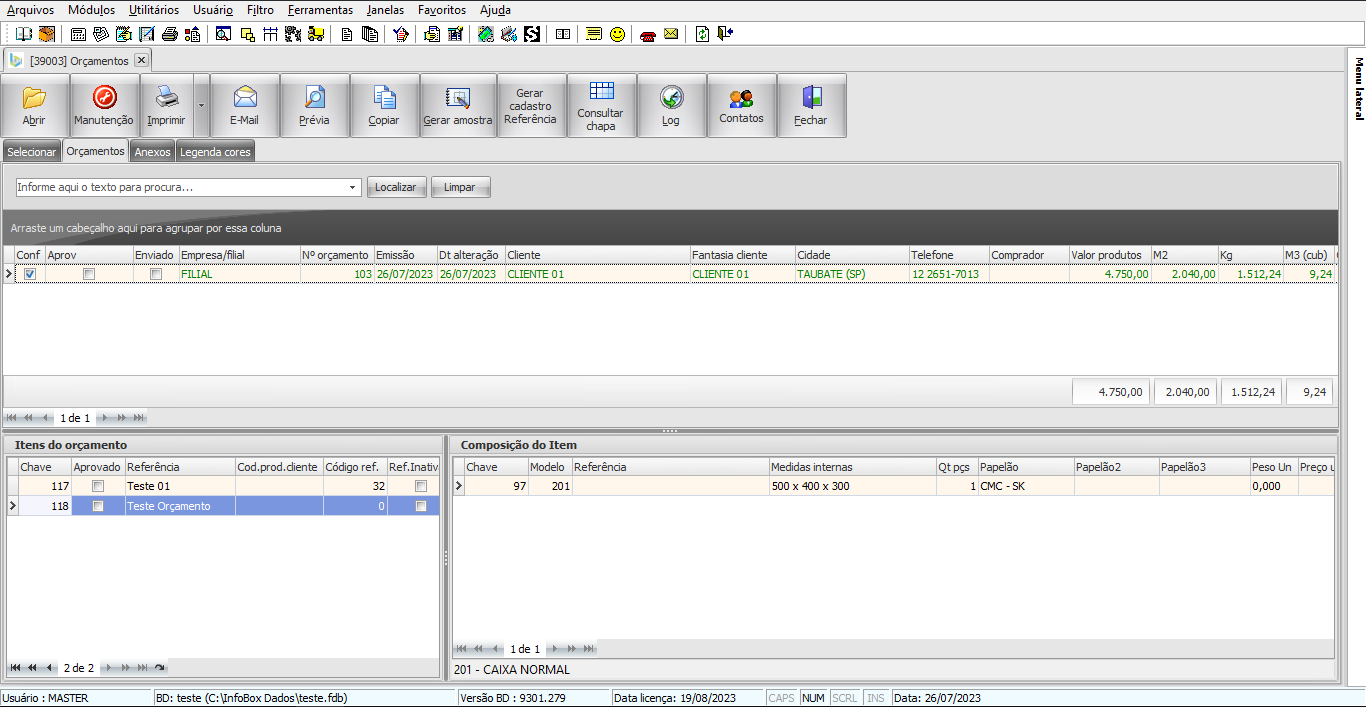
Orçamento gravado
De volta na tela inicial, vamos ver o orçamento que acabamos de criar, ele está pronto e já pode ser impresso ou enviado por e-mail.