
Emissão de nota fiscal de devolução
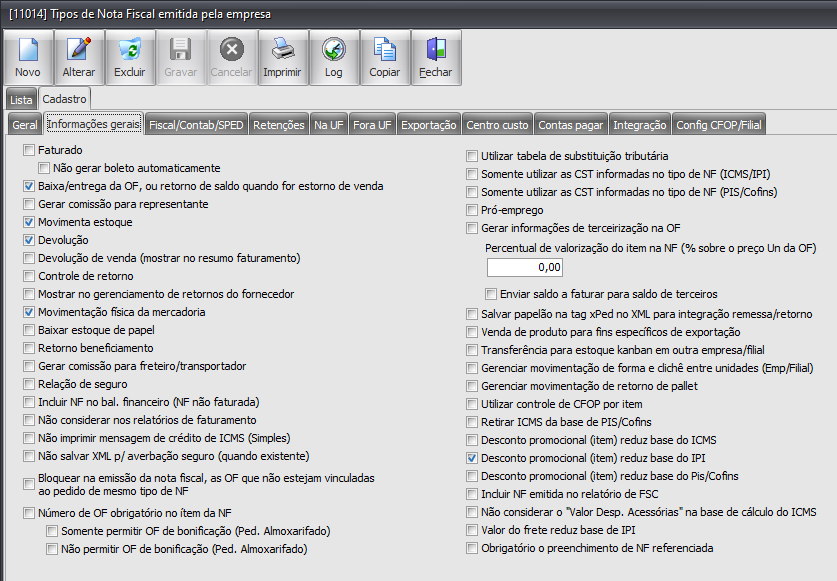
Tipos de Nota fiscal emitida pela empresa
Antes de fazer a emissão da nota de devolução é preciso configurar um tipo de nota para essa função. O que diferencia a nota de devolução de outros tipos de nota é a flag “Devolução”, ela é obrigatória para esse tipo de emissão.
Movimenta estoque
A flag “Movimenta estoque” e “Movimentação física da mercadoria” são opcionais, neste caso elas foram usadas pois a nota que vai ser devolvida gerou movimentação no estoque, logo, a devolução deve remover essas entradas para o estoque ficar com a quantidade correta.
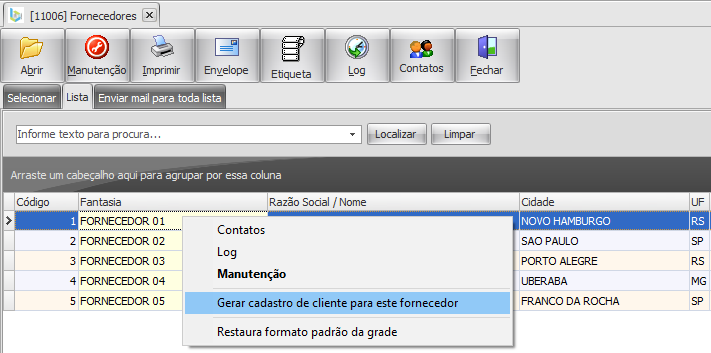
Gerar cadastro de cliente para este fornecedor
Como o cliente da nota de devolução é um fornecedor, ele provavelmente não possui um cadastro como cliente, para não precisar criar um cadastro do zero podemos ir até a tela dos fornecedores, encontrar o fornecedor desejado, e usando o botão direito do mouse, clicamos em cima do seu nome e navegamos até a opção destacada acima. Ao clicar nesta opção o sistema vai gerar um cadastro automático do fornecedor dentro da janela de cliente. Também é possível criar o cadastro de um cliente como fornecedor desta mesma maneira.
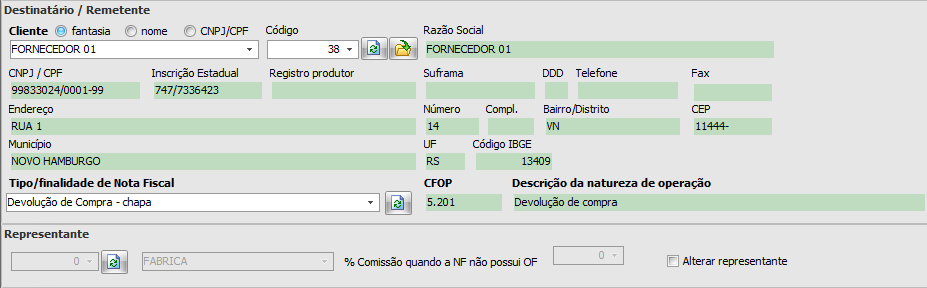
Destinatário / Remente
Uma vez que o fornecedor for cadastrado como cliente, basta selecioná-lo.
Tipo/finalidade de Nota Fiscal
Neste campo vamos selecionar o tipo de nota que configuramos anteriormente.
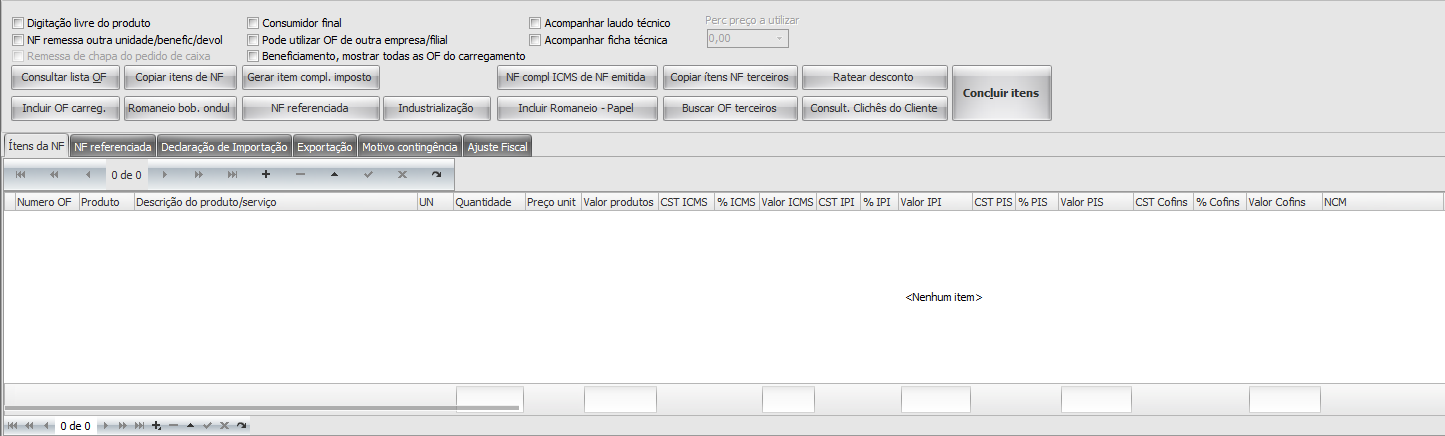
Copiar itens NF terceiros
Agora precisamos adicionar os itens que vão compor a nota, é possível criar novos itens e fazer o preenchimento manual, porém, isso pode gerar erros, a melhor maneira de adicionar os itens na nota é usando o botão “Copiar itens NF terceiros”.
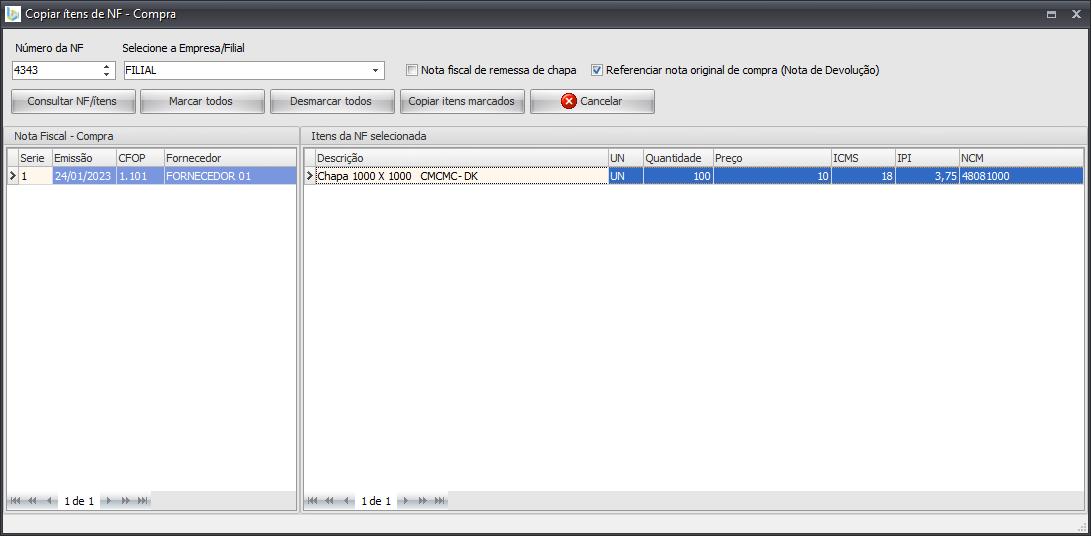
Copiar itens marcados
Ao clicar no botão “Copiar itens NF terceiros” a janela acima vai abrir. No campo “Numero da NF” vamos procurar a nota que desejamos copiar os itens a serem devolvidos, uma vez que localizarmos a nota, vamos selecionar os itens que desejamos devolver, é possível usar a tecla CTRL no teclado para selecionarmos vários itens de uma só vez. Depois de selecionar os itens que devem ser devolvidos é preciso desmarcar a opção “Nota fiscal de remessa de chapa”, ela vem marcada por padrão, e então marcamos a opção “Referenciar nota original de compra(Nota de Devolução)”. Feito isso basta usar o botão “Copiar itens marcados” para adicionar os itens a nota.
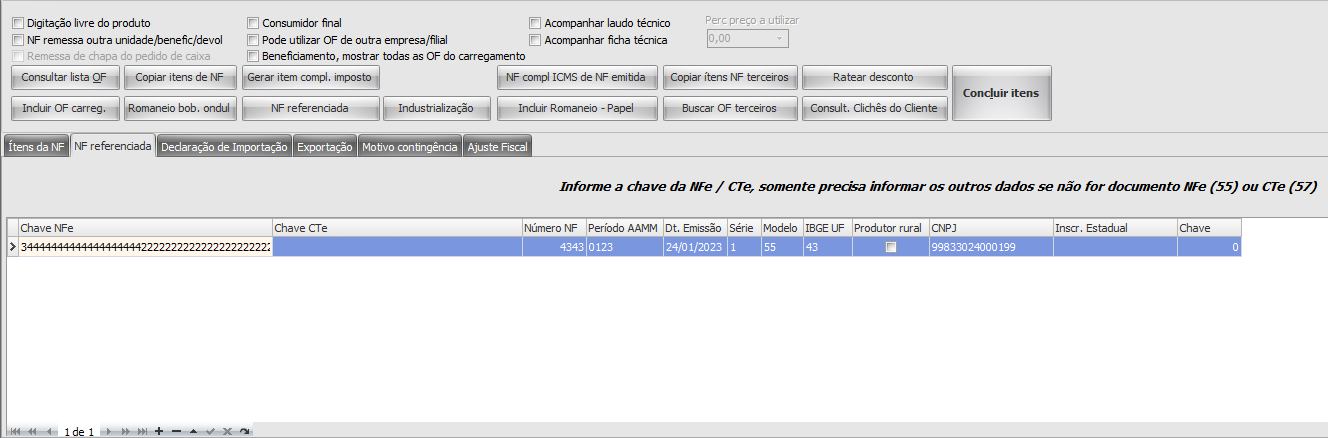
NF referenciada
Em toda nota de devolução é obrigatório referenciar a nota original que está sendo devolvida. Como usamos a flag “Referenciar nota original de compra(Nota de Devolução)” ao adicionar os itens na nota, o sistema já fez o preenchimento automático. Caso o usuário tenha esquecido de marcar a flag na importação dos itens ele ainda pode usar o botão “NF referenciada” e adicionar a nota. Também é possível usar o botão ”+” na parte inferior do quadro, essa opção não é recomendada pois qualquer erro de digitação nos campos pode causar problemas na emissão da nota.
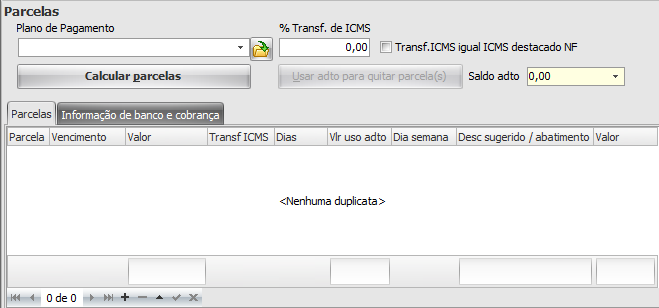
Parcelas
Como estamos devolvendo uma mercadoria ao fornecedor, não existe parcelas a serem geradas. O sistema só vai permitir que a nota seja emitida sem parcelas quando a flag “Faturado” estiver desmarcada no tipo de nota usado.
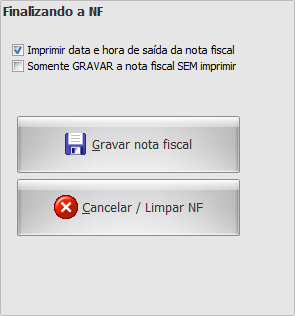
Finalizando a NF
Quando a NF estiver pronta é só clicar em “Gravar nota fiscal”, o sistema vai perguntar se o usuário deseja gravar a nota no sistema, se a opção “Não” é selecionada o cliente volta para a nota, se escolher sim a NF é salva no sistema. Depois de gravar a NF no sistema é perguntado se o usuário deseja transmitir a NF para o SEFAZ, se clicar em sim, o sistema faz a transmissão da nota. Caso o usuário precise corrigir algo ou quer aguardar para fazer a transmissão, basta selecionar a opção “Não”. A transmissão da NF pode ser feita depois indo até a manutenção da nota, na aba “NF-e”.