
Analise de chapa para compra
Analise de chapa para compra
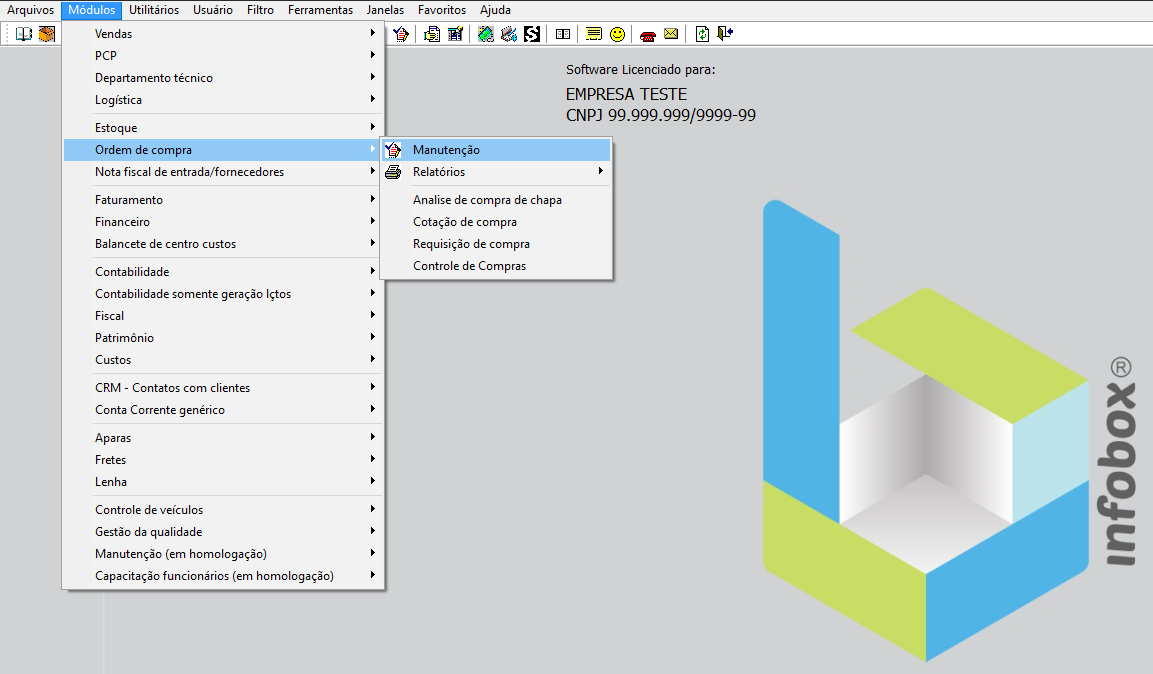
Para fazermos a analise de chapas para compra precisamos ir até a tela de manutenção de ordem de compra.
Funções
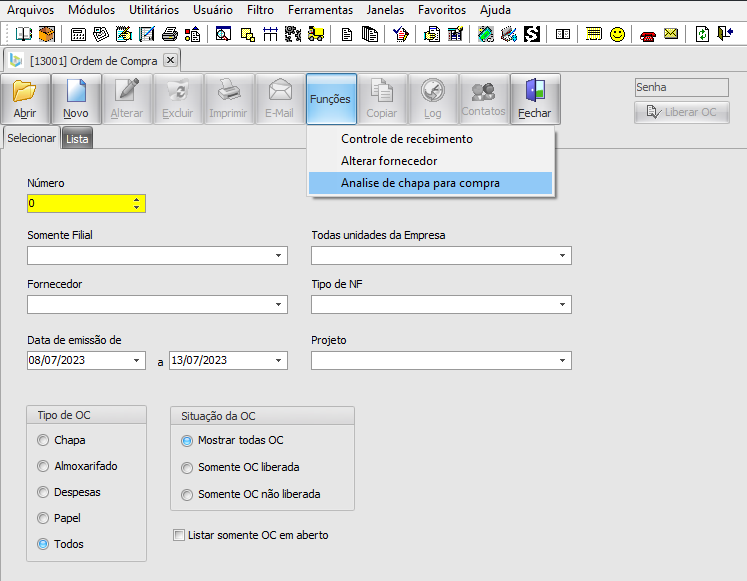
Uma vez que a tela de ordem de compra estiver aberta vamos clicar no botão “Funções” e no menu que aparecer vamos selecionar a opção “Analise de chapa para compra”.
Analise de compra de chapa e fornecedor
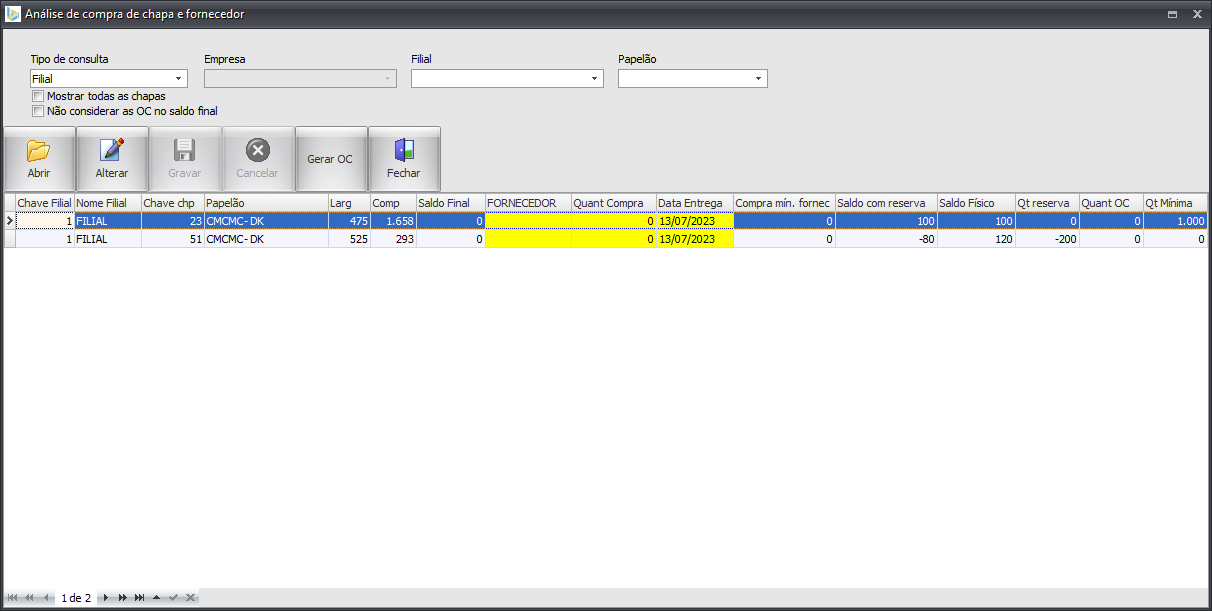
Aqui, se desejarmos, podemos informar a filial para qual vamos fazer a analise ou então um papelão especifico que desejamos comprar. Depois de clicar em abrir vão ser listadas as chapas, o sistema leva em consideração duas coisas para mostrar uma chapa nesta tela, a primeira é se a chapa está abaixo da quantidade minima indicada no cadastro da chapa como é o caso da primeira chapa na tela acima. O segundo parâmetro que ele checa é se existe uma reserva de chapa para qual não exista um estoque físico grande o suficiente, como é o caso da segunda chapa na tela acima, ela possui um saldo físico de 120 chapas, porém, existe uma reserva de 200 chapas, isso faz com que ela seja listada na analise para que possa ser comprado a diferença.
Gerar OC
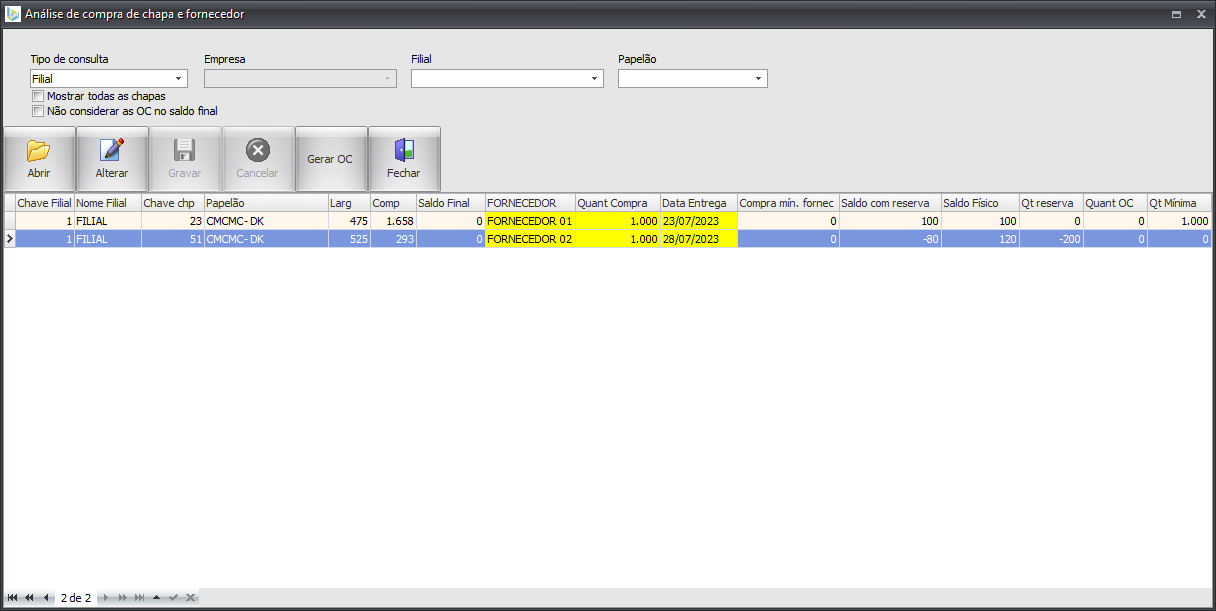
Para gerar a ordem de compra das chapas, vamos selecionar a chapa desejada e clicar em “Alterar”, o próximo passo é selecionar o fornecedor desejado, o sistema lista apenas fornecedores que possuem o papelão informado no seu cadastro. Depois vamos preencher a quantidade que vamos comprar e por ultimo a data de entrega. Vamos repetir esses passos para todas as chapas desejadas. Quando terminarmos de preencher as informações em todas as chapas desejadas vamos clicar no botão “Gerar OC”.
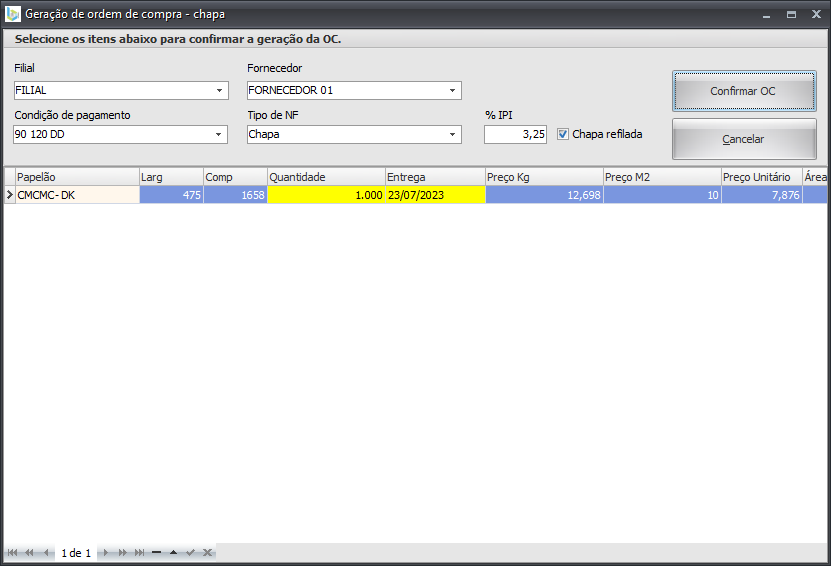
Confirmar OC
Depois de clicar no botão “Gerar OC” o sistema vai abrir a tela de geração de ordem de compra, aqui é possível revisar e alterar os dados antes que o sistema faça a criação da ordem de compra. Quando terminar a revisão é só clicar em “Confirmar OC” e a mesma vai ser gravada no sistema, depois disso essa tela vai abrir novamente para cada fornecedor informado na tela anterior. Caso seja preciso, basta clicar em “Cancelar” e a OC não vai ser gerada.
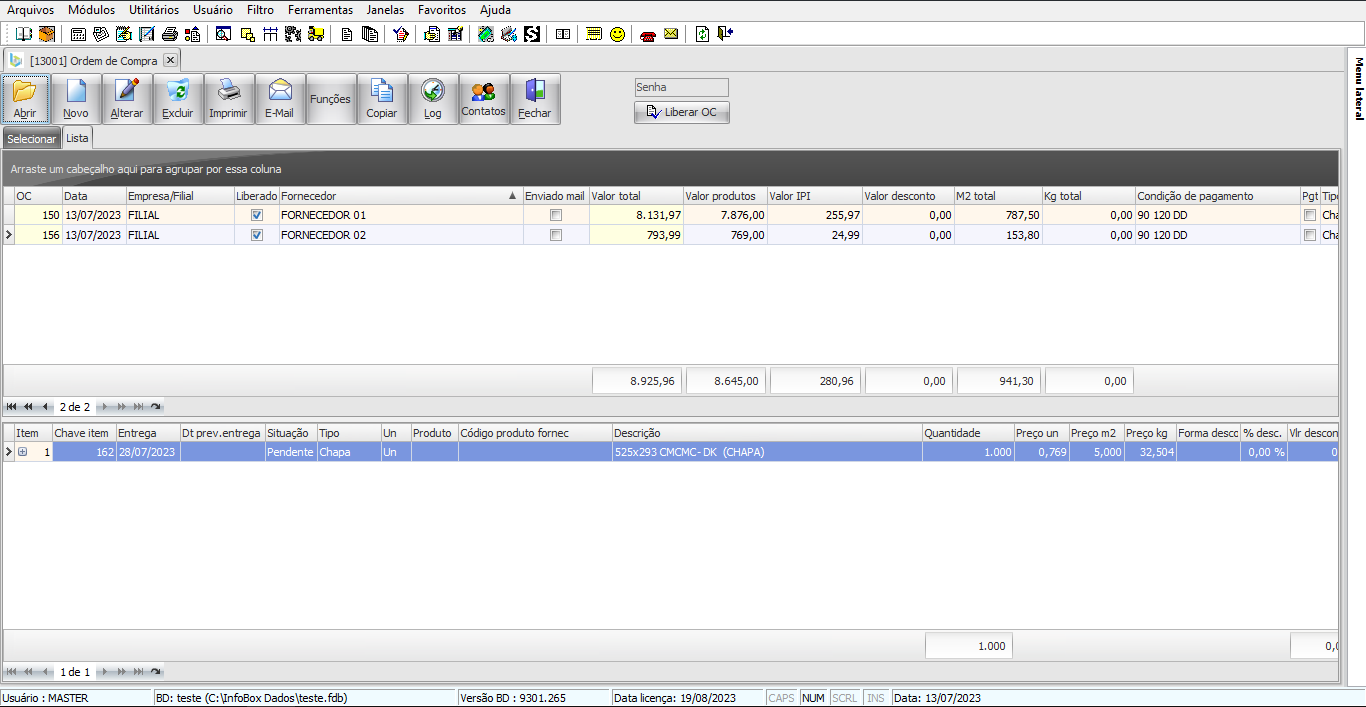
Ordem de compra criada
Depois de confirmar a criação das ordens de compra vamos retornar para a tela inicial e clicar em “Abrir”, as novas OCs vão ser listadas ali.