
Requisição de compra
Requisição de compra
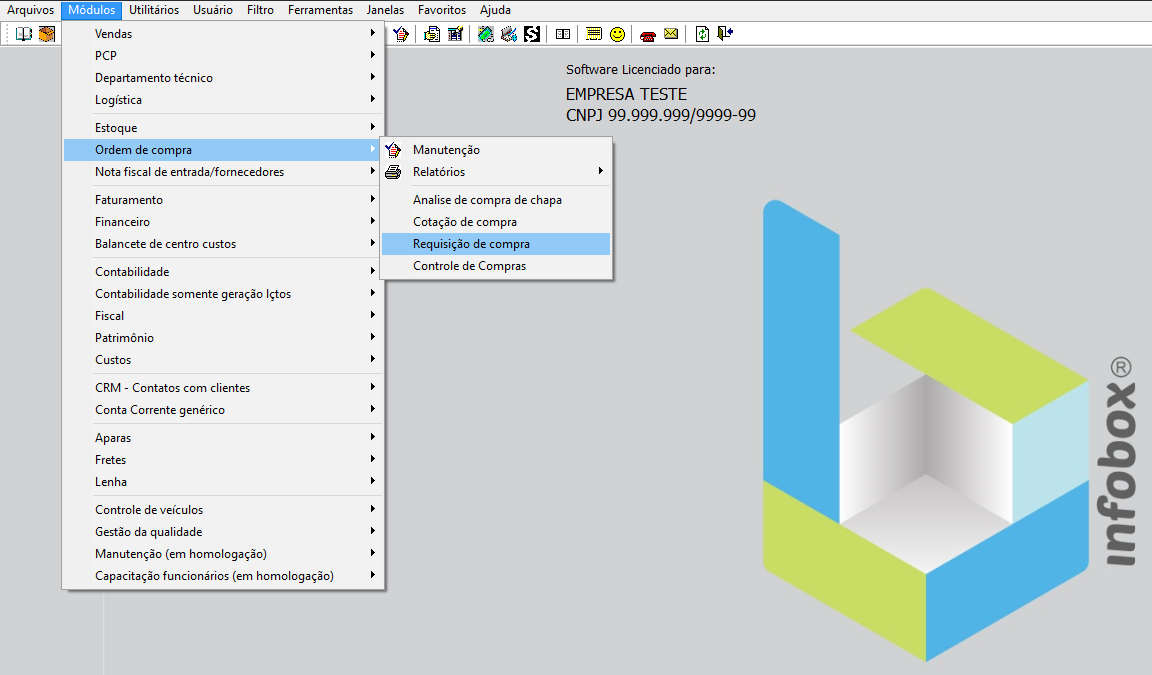
Para criarmos uma requisição de compra no sistema precisamos navegar até a tela acima.
Criar uma nova requisição
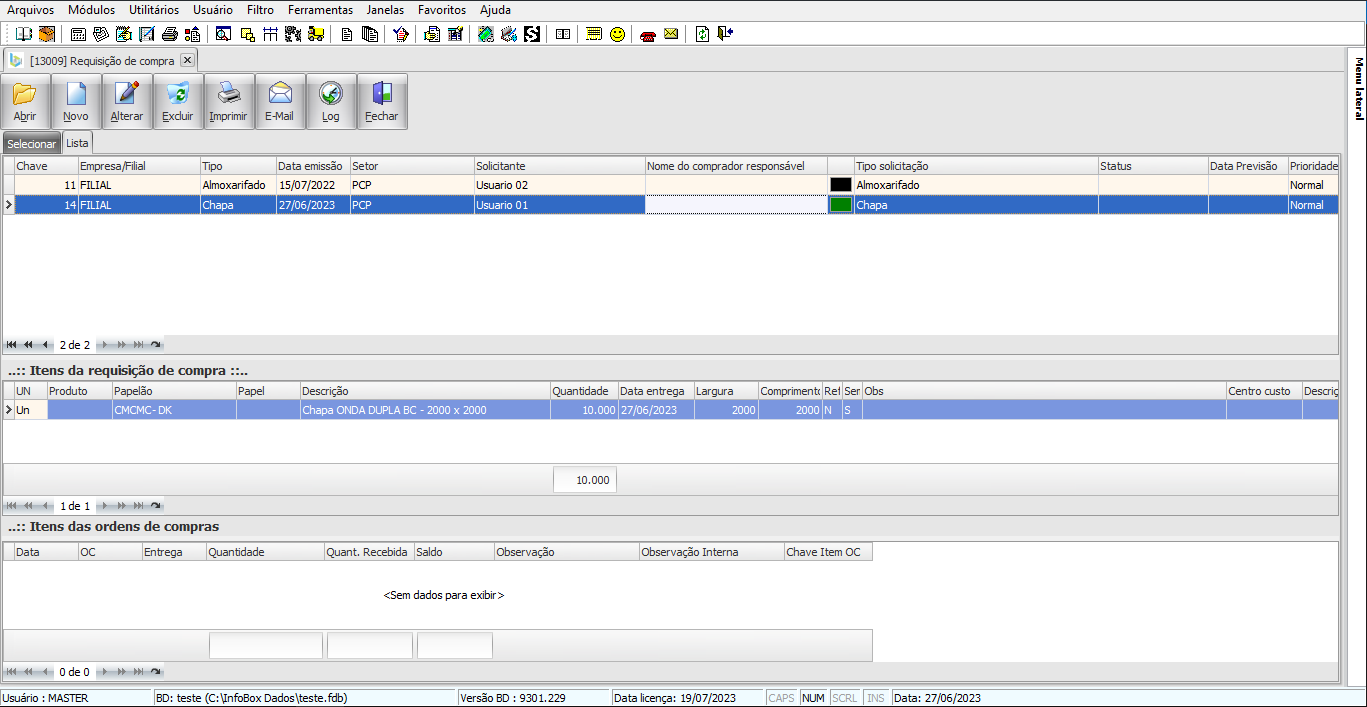
Ao abrir a tela vamos nos deparar com uma série de filtros que podemos usar para encontrar determinadas requisições, podemos usar o botão “Abrir” para listar todas as requisições em aberto. Para criarmos uma requisição nova podemos clicar em “Novo” ou então, podemos usar o botão “Alterar” para entrar na manutenção de uma requisição já existente.
Cabeçalho
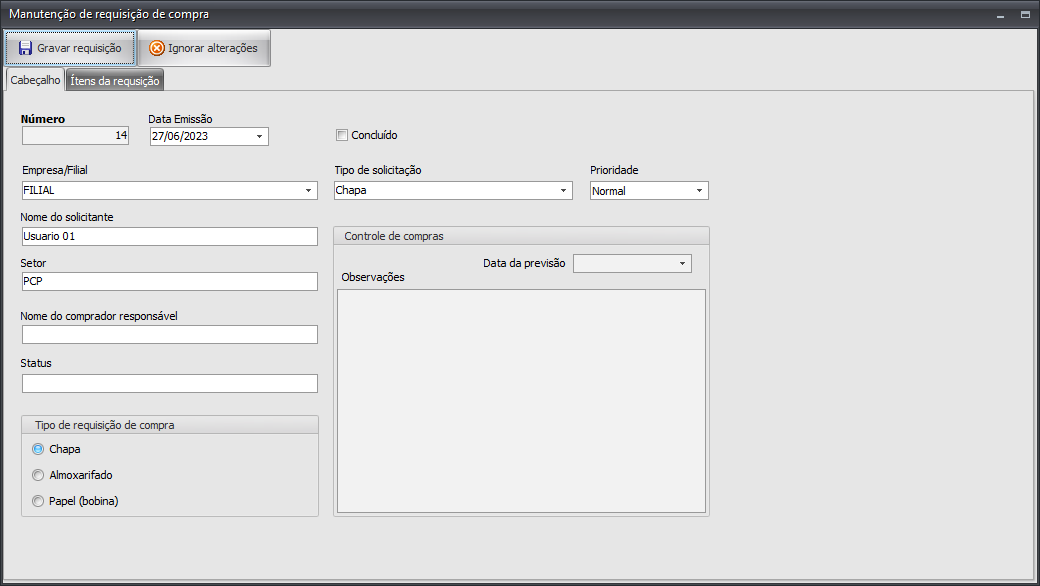
Tanto ao criar uma nova requisição ou alterar uma já existente, é nesta tela que vamos preencher as informações. Neste caso foi pego uma requisição já existente e vai ser adicionado mais itens a ela, para fazer isso vamos até a aba de itens da requisição.
Tipo de solicitação
Essa informação é apenas informativa, caso a empresa use algum tipo de controle para os tipos de requisições que são feitas, é possível cadastrar mais tipos na tela de tipos de solicitações.
Prioridade
Essa informação serve para o responsável pelas compras saber a urgência em realizar a compra do material solicitado. É possível escolher entre três opções, baixa, normal e urgente.
Tipo de requisição
Neste quadro vamos informar o tipo de itens que vamos requirir, a requisição só pode ter um tipo de item, pois a grade de informações é especifica para cada um deles.
Itens da requisição
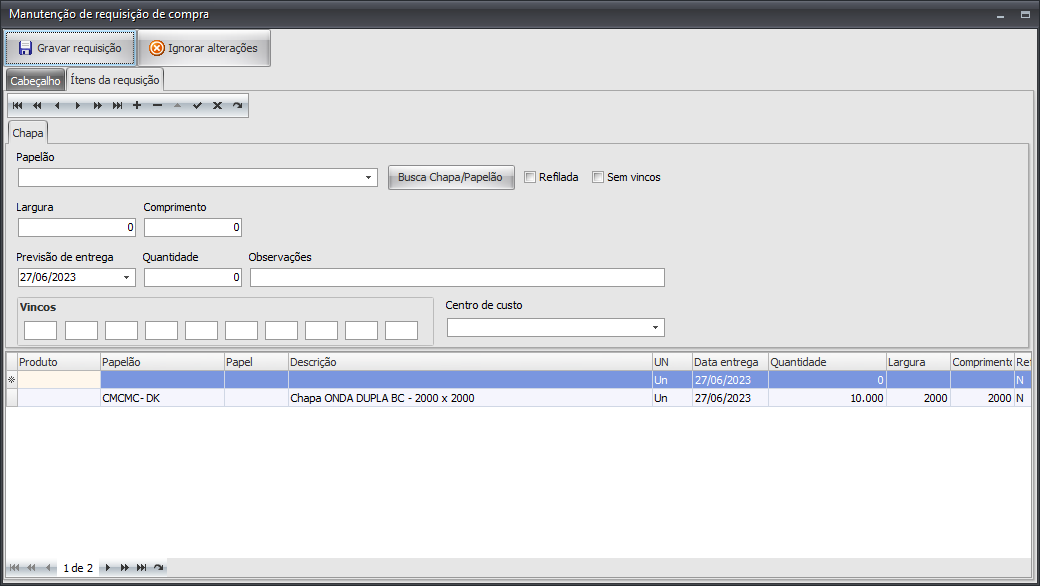
Aqui vai ser informados os itens que vão compor a requisição, como está é uma requisição de compra de chapas, a grade de informações foi adaptada para isso. Caso seja preciso comprar uma chapa que já está cadastrada no estoque podemos usar o botão “Busca Chapa/papelão”, vamos ver mais sobre isso abaixo. Também é possível criar uma chapa nova, basta informar o papelão, largura, comprimento, vincos (se for o caso) e a quantidade desejada.
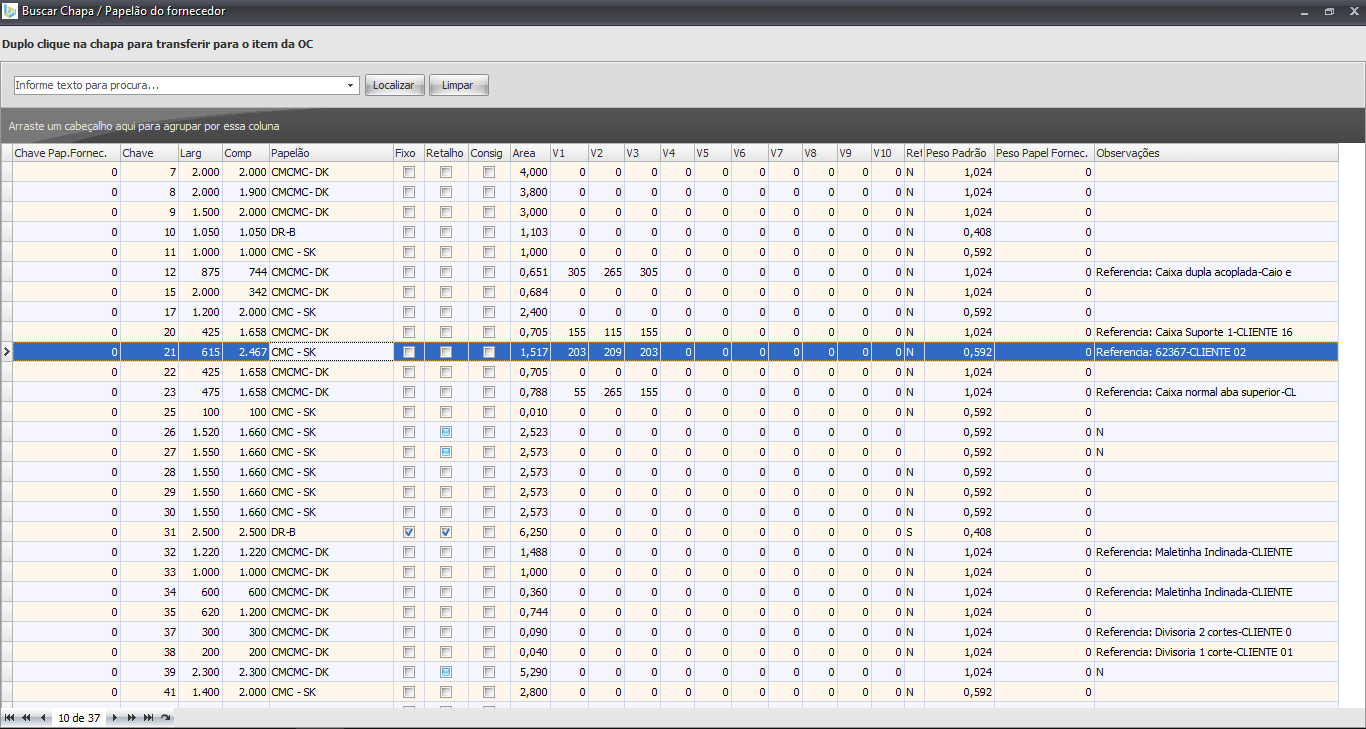
Buscar Chapa / Papelão do fornecedor
Conforme foi mencionada anteriormente, usando o botão “Busca Chapa/papelão” uma nova janela vai se abrir, aqui vai ser listado todas as chapas cadastradas no estoque, podemos escolher a chapa desejada e dar um clique duplo para enviar a mesma para a requisição.
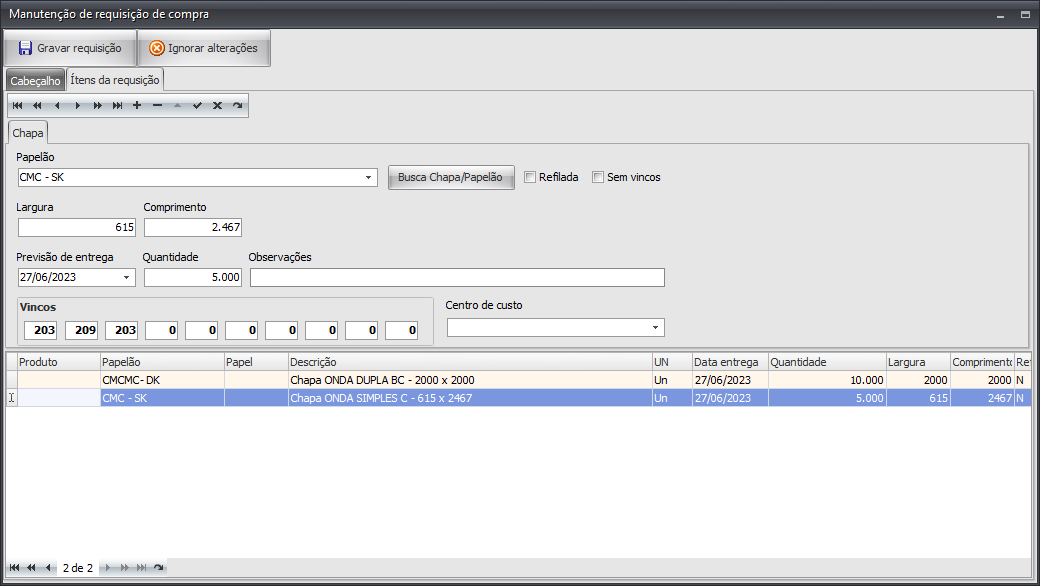
Item incluído na requisição
Depois de selecionar a chapa, a requisição está pronta para ser gravada, para fazer isso basta clicar em “Gravar requisição”. Se ainda for preciso adicionar mais itens, é só clicar no simbolo ”+” e refazer o processo de adicionar chapas.
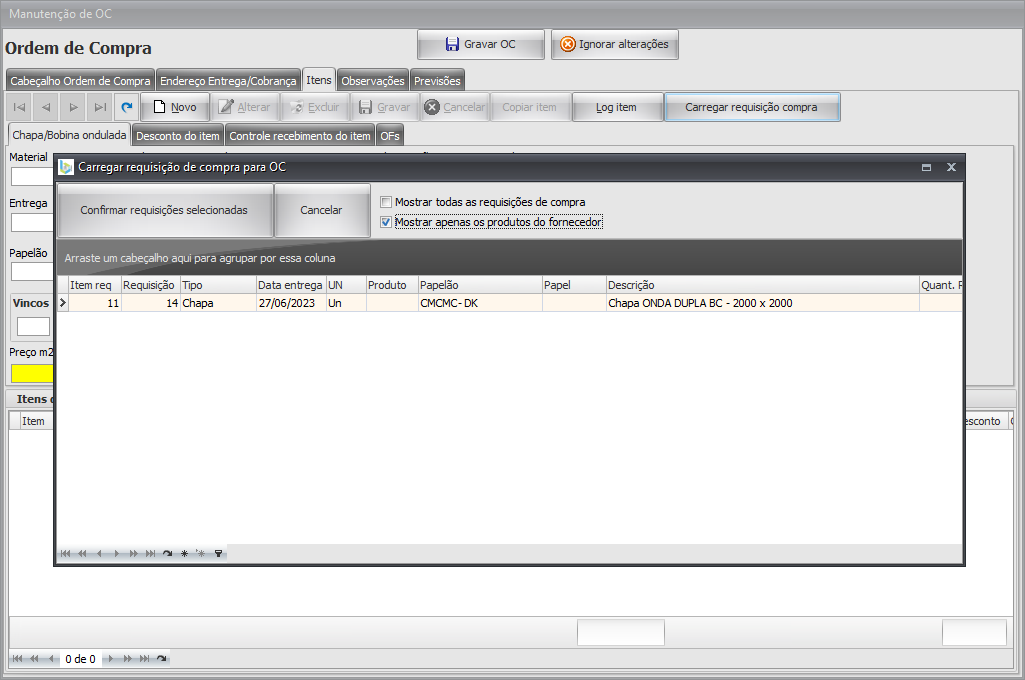
Carregar requisição de compra para OC
Para agilizar o processo de compra da requisição é possível carregar a mesma diretamente dentro da ordem de compra, para fazer isso vamos criar uma OC e na hora de adicionar os itens vamos clicar no botão “Carregar requisição compra” e na tela que abrir vamos selecionar os materiais que vamos comprar.
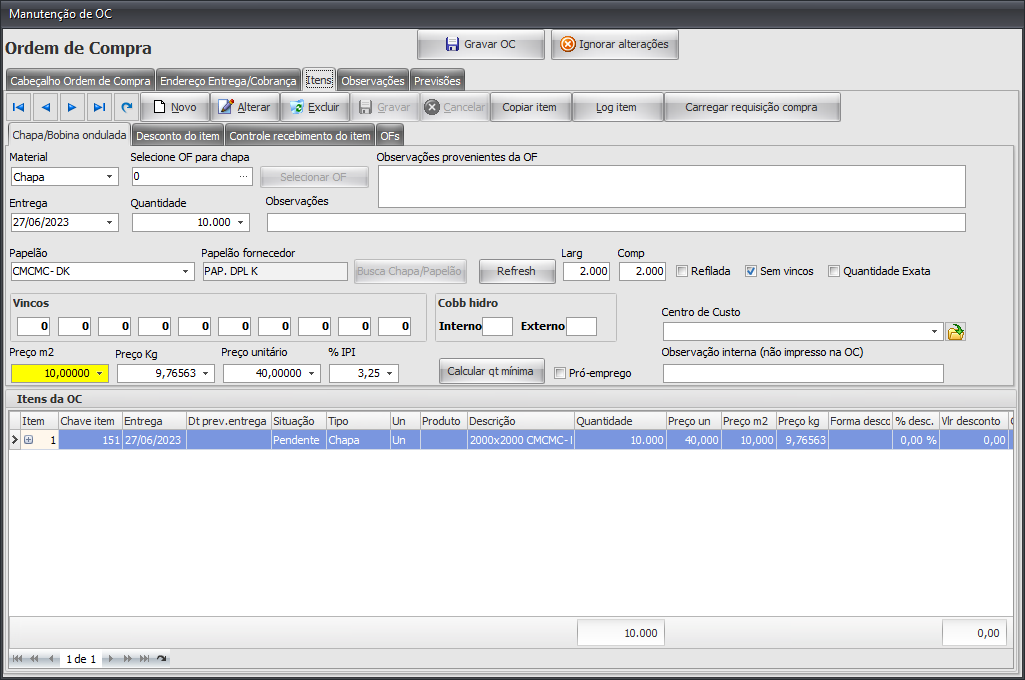
Ordem de compra pronta
Devido as informações que são usadas na criação da requisição de material, a criação da ordem de compra se torna um processo rápido, pois a requisição preenche todas as informações necessárias, agora só precisamos gravar a OC e pronto.
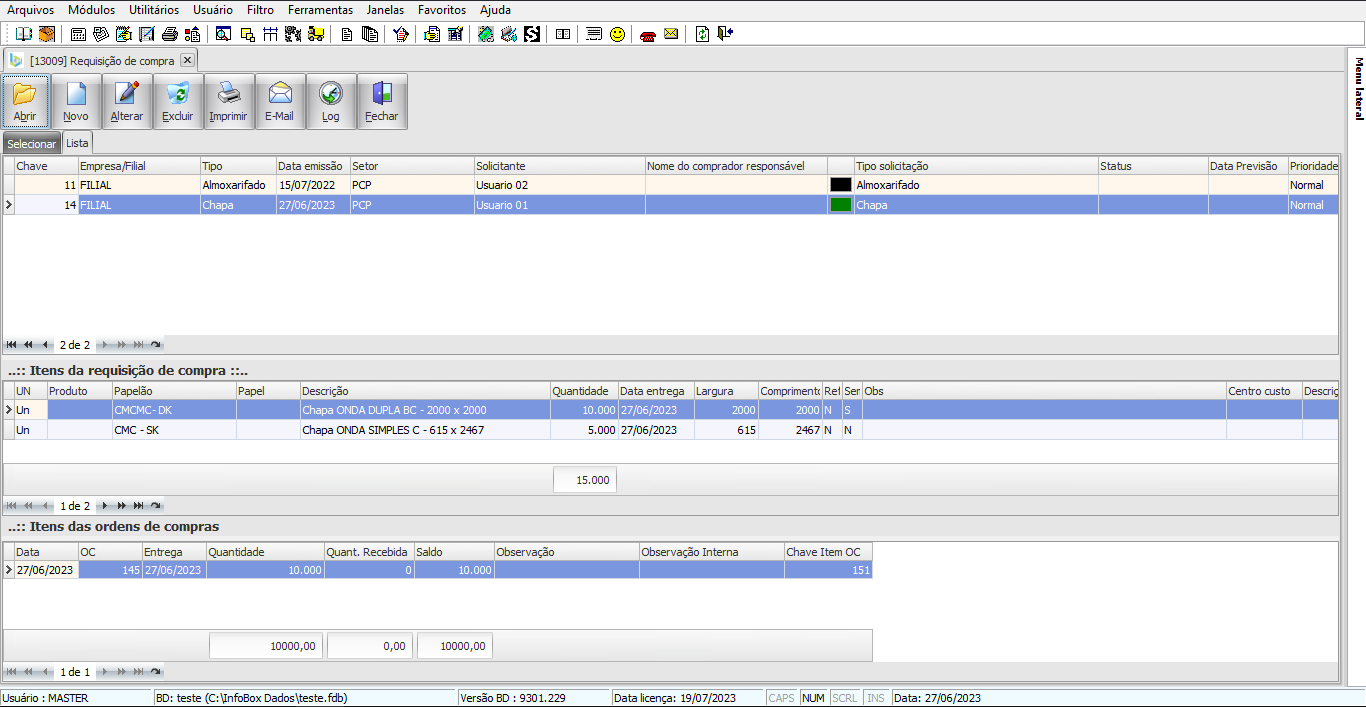
Itens das ordens de compras
Sempre que uma requisição é usada em uma ordem de compra o sistema mostra as informações do item da OC na tela de requisições. Como pode ver aqui, depois de criar uma OC usando a requisição de exemplo, retornamos a ela e podemos observar as informações no ultimo quadro. Aqui também vamos conseguir acompanhar a quantidade recebida do material e o saldo em aberto. Uma vez que todos os materiais sejam recebidos a requisição vai ser concluída e deixara de aparecer na lista, a menos que seja criado um filtro especifico para encontrar a mesma.