
Gerenciamento de contatos
Gerenciamento de contatos
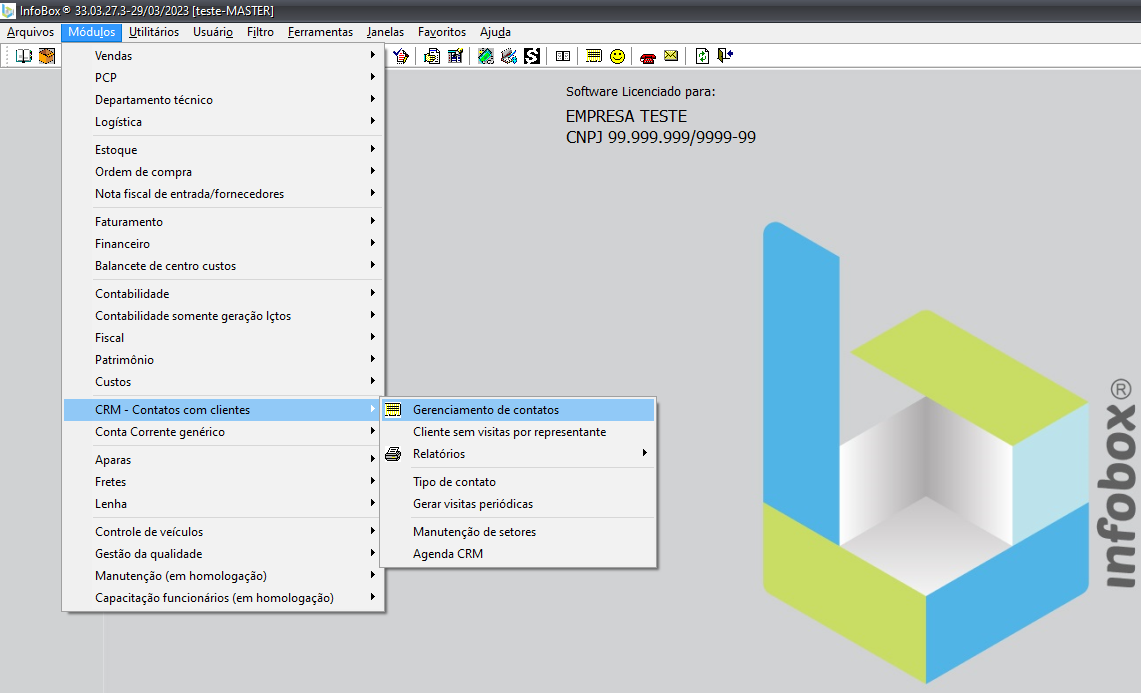
Para criarmos e gerenciarmos os contatos ao cliente, basta ir até a tela de gerenciamento de contatos.
Manutenção de contato com cliente
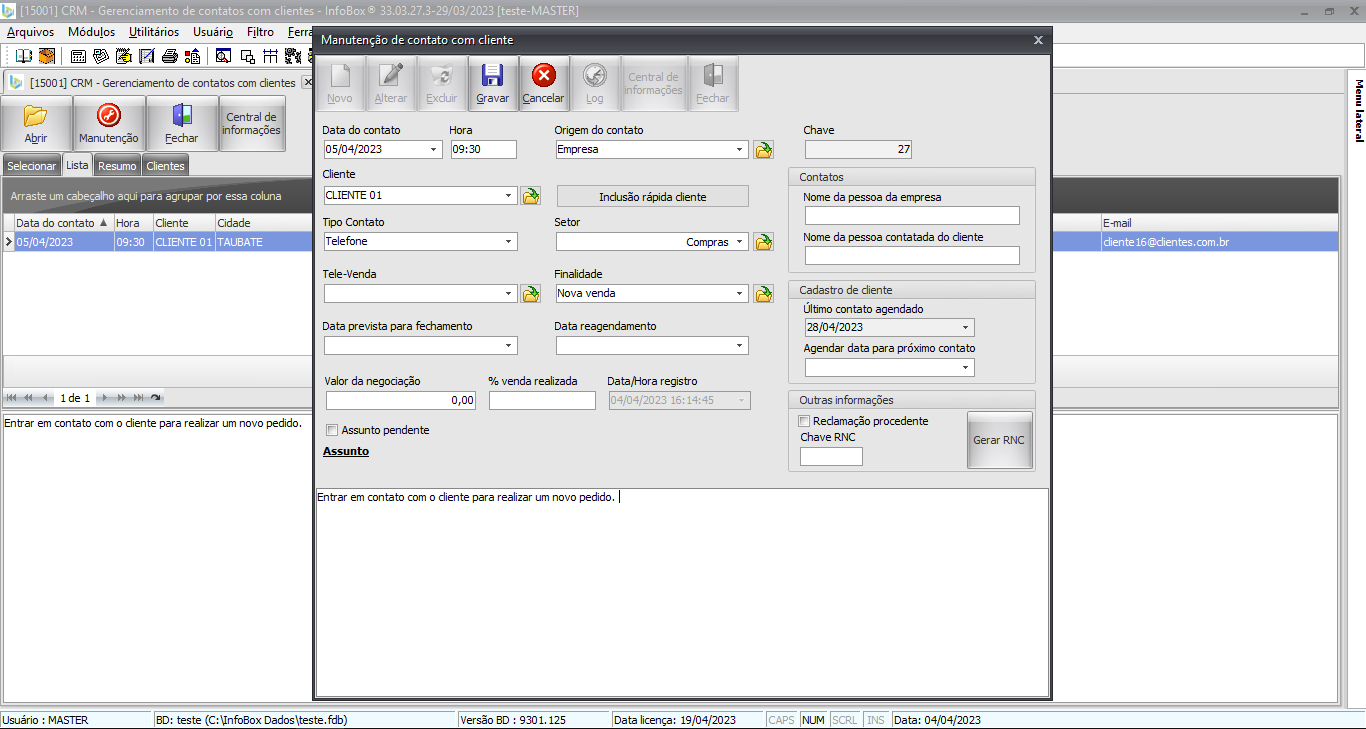
Após abrir a tela de gerenciamento de contatos com cliente, vamos até o botão “Manutenção” e na nova tela clicamos no botão “Novo”.
Data do contato / Hora / Origem do contato
Nestes campos são selecionados respectivamente a data e hora que devem ser entrado em contato com o cliente e no campo “Origem do contato” é informado quem solicitou que fosse entrado em contato, é possível criar novas origens clicando no ícone da pasta ao lado.
Cliente / Inclusão rápida cliente
No campo “Cliente” é selecionado o cliente que deve ser entrado em contato. Em alguns casos será preciso criar uma tarefa para um cliente que ainda não possui um cadastro no sistema, nestes casos é usado o botão “Inclusão rápida cliente”, a nova tela que vai abrir permite que seja criado um cadastro provisório do cliente, não sendo obrigatório informar CNPJ.
Tipo de contato / Setor
Aqui é especificado o tipo de contato que deve ser feito, telefone, visita, etc. Caso seja preciso criar um novo tipo de contato, basta ir até a tela de “Tipo de contato” e cadastrar o que deseja. O campo setor também pode ter novas entradas cadastradas, para isso, basta usar o ícone da pasta ao lado ou então ir até a manutenção de setores CRM.
Tele-venda / Finalidade
Aqui selecionamos a finalidade do contato com o cliente, caso a finalidade desejada não esteja cadastrada é possível criar finalidades clicando no ícone da pasta ao lado.
Data prevista para fechamento / Data reagendamento
Caso seja preciso reagendar o contato é possível usar o campo “Data reagendamento”.
Valor da negociação / % venda realizada
Aqui vai a informação do valor que está sendo negociado com o cliente, este campo é apenas informativo.
Contatos
Neste quadro são informados a pessoa que deve ser contatada, caso não seja possível falar com ela, podemos cadastrar a pessoa com quem conversamos na hora do contato.
Outras informações
Caso o motivo o motivo de contato seja devido a um RNC, é possível marcar a tarefa como “Reclamação procedente” e gerar um RNC diretamente via o botão “Gerar RNC”.
Assunto pendente
É possível marcar essa tarefa como assunto pendente. Na aba “Selecionar” da tela de gerenciamento de contatos com clientes é possível criar um filtro que vai retornar apenas as tarefas marcadas como pendentes, tornando mais fácil focar nos assuntos que ainda estão pendentes.
Cadastro de cliente
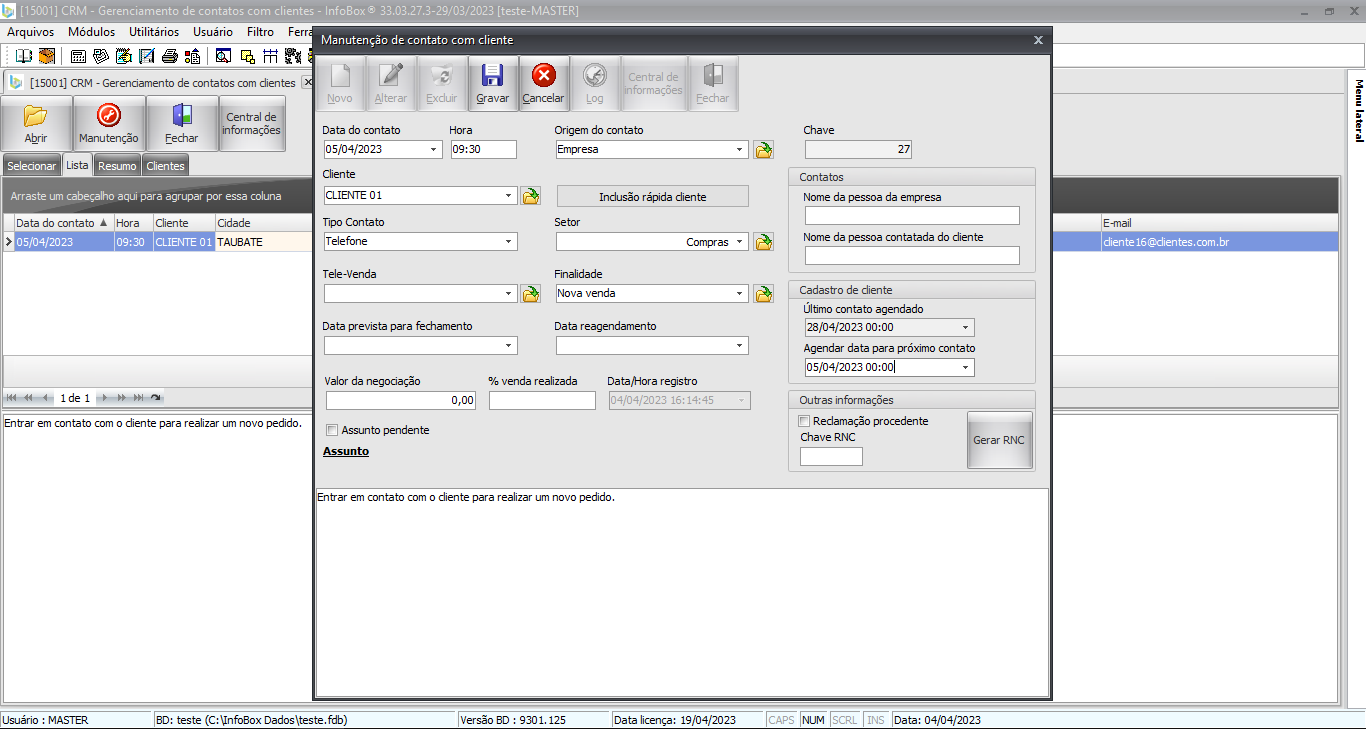
Neste quadro fica registrado o ultimo contato agendado com o cliente. Caso você precise criar um evento na agenda CRM a partir desta tarefa, basta colocar a data e hora no campo “Agendar data para próximo contato”.
Gerando um agendamento
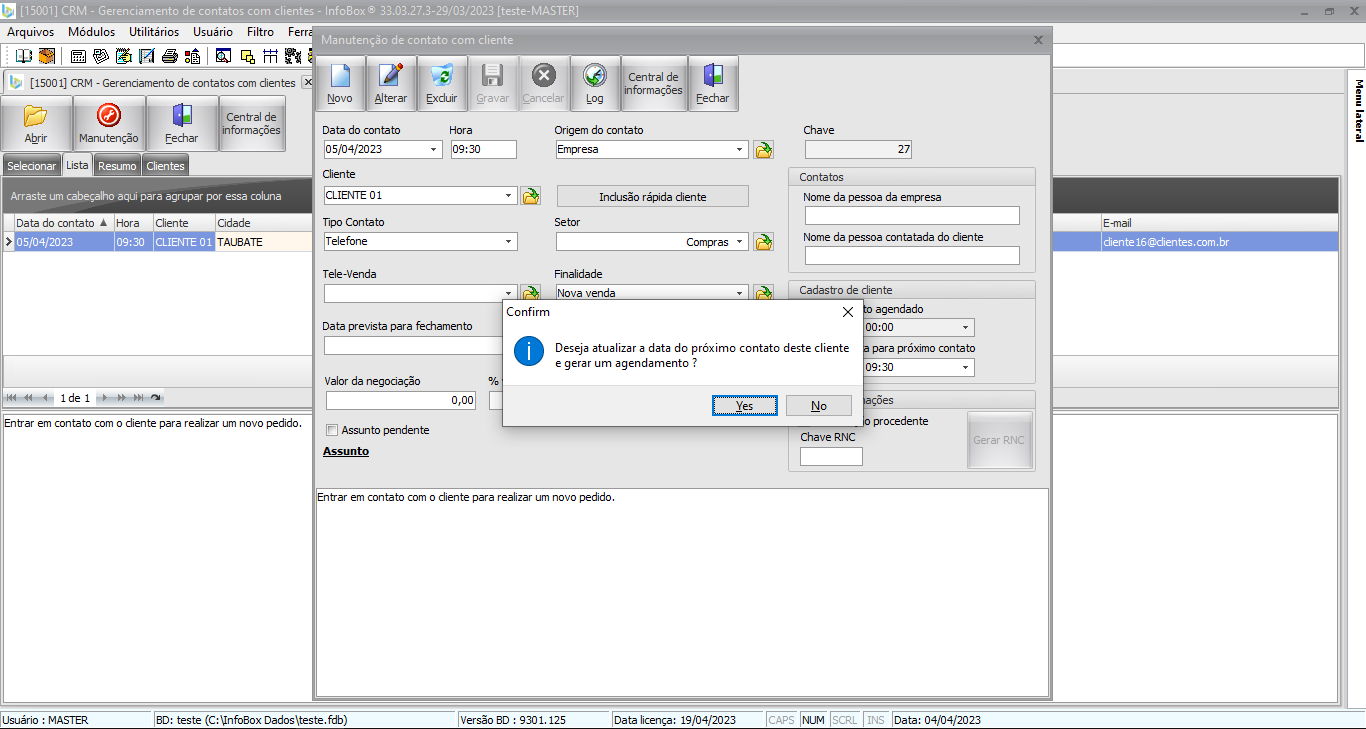
Ao salvar as alterações vai ser criado um evento na agenda e atualizado a data do próximo contato.
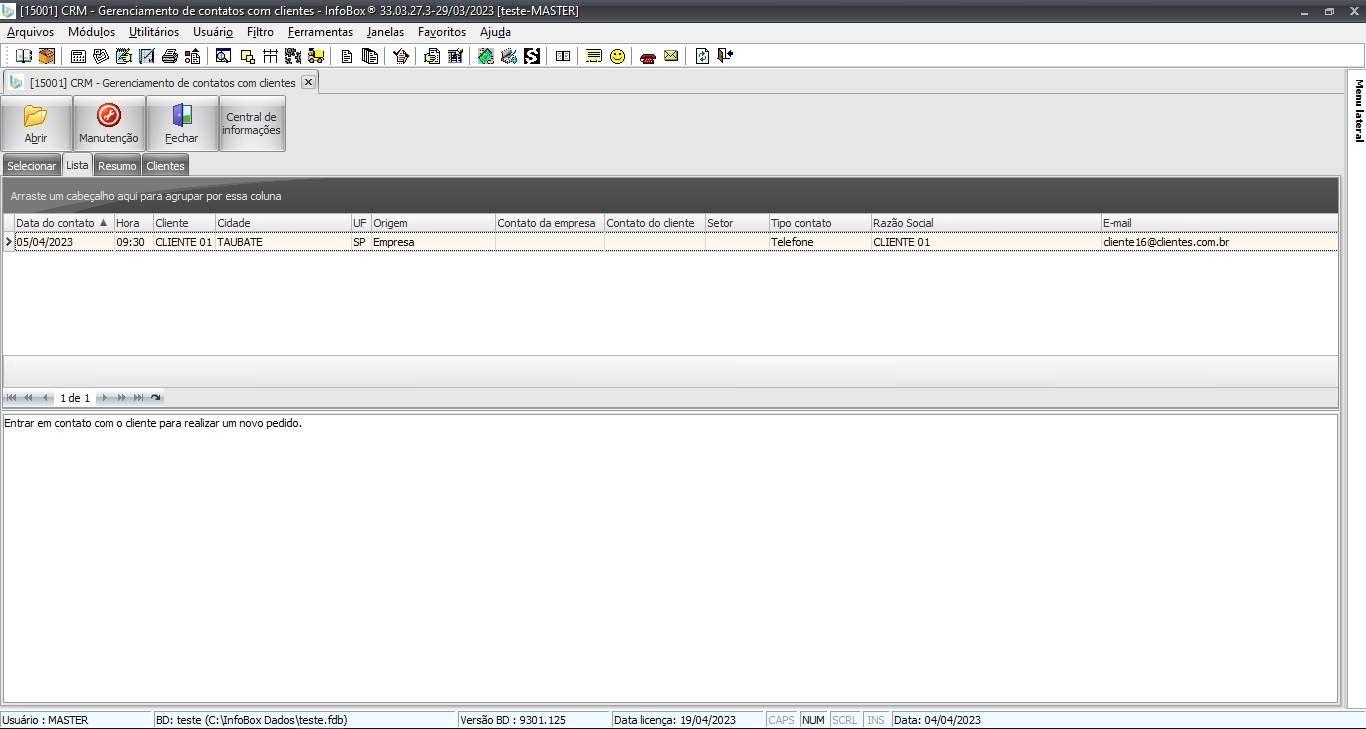
Tarefa criada
Depois de fazer o preenchimento e salvar as alterações podemos voltar na tela de gerenciamento, na aba “Lista” e aqui vamos encontrar a tarefa que acabamos de criar.