
Digitação manual
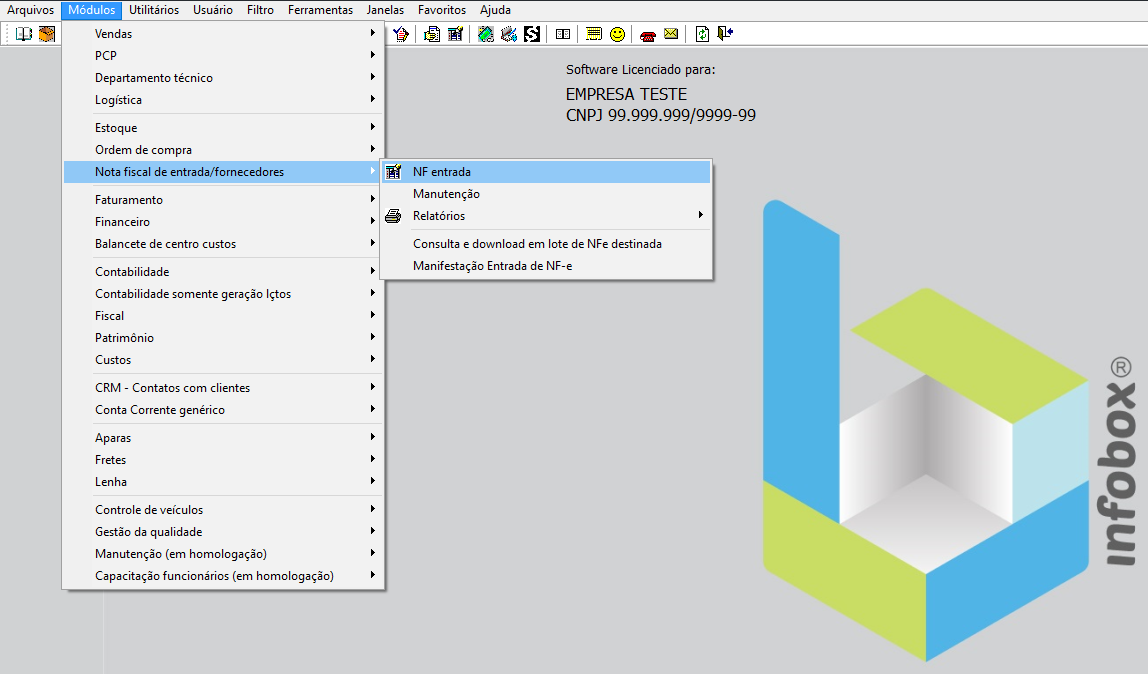
Digitação manual da nota fiscal de entrada
A digitação manual consiste em digitar todas as informações da nota fiscal de entrada de acordo com a Danfe.
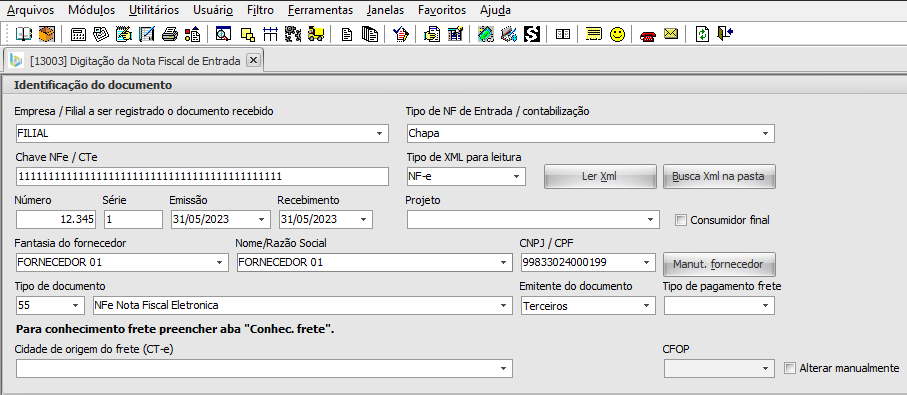
Identificação do documento
Para começarmos o processo de entrada de nota vamos digitar a empresa, tipo de nota, a chave NFe, o numero da nota, a série, data de emissão, data de recebimento e o fornecedor.
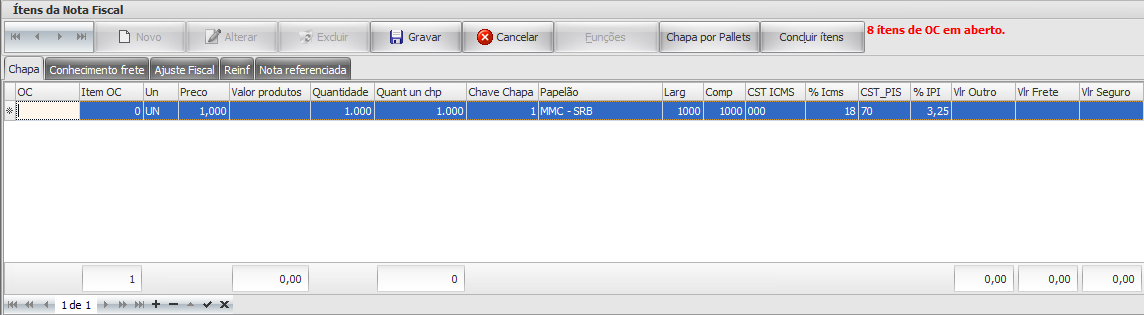
Itens da Nota Fiscal
O próximo passo é informar os itens, usando o botão “Novo” podemos adicionar novos itens, neste caso, vamos adicionar uma chapa. Precisamos informar a quantidade, preço, quantidade unitária de chapas, papelão, largura, comprimento e NCM. Nesta tela temos dois campos de quantidade, um chamado “Quantidade” e outro “Quant un chp”. O campo “Quantidade”, se refere à quantidade faturada, por exemplo, foram faturadas 1000 unidades, neste campo vão as 1000 unidades, no campo “Quant un chp”, colocamos a quantidade que vai movimentar o estoque, ou seja, a quantidade que veio no carregamento. Faturaram 1000 chapas, porém no carregamento vieram 1005 chapas, na entrada da nota já podemos colocar a quantidade correta para o controle de estoque. Neste caso vamos deixar os dois campos com a mesma quantidade. A funcionalidade desses campo também se aplica quando o fornecedor usa outra unidade, como por exemplo, milheiro (MIL), neste caso o campo “Quantidade” receberia o valor 1, que equivale a mil chapas, essa equivalência é informada no campo “Quant un chp”, pois este é o responsável pela quantidade que vai ser adicionada ao estoque.
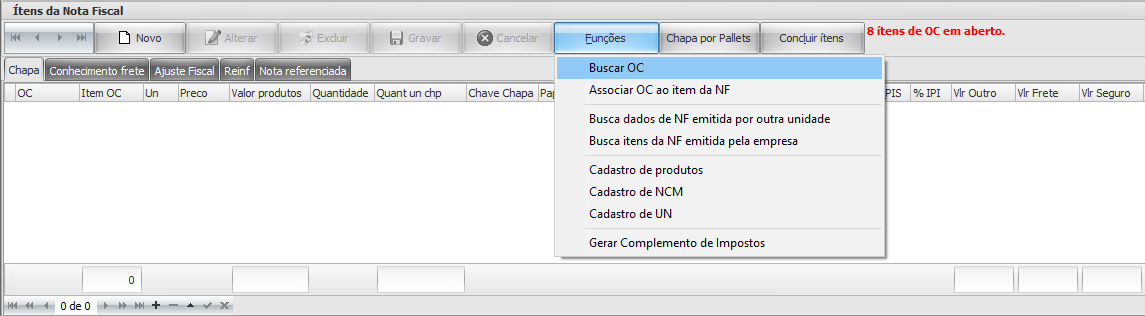
Buscar OC
Caso exista ordem de compra para a nota que está sendo digitada é possível usar o botão “Funções” para adicionar itens, para fazer isso clicamos nele e vamos até a opção “Buscar OC”. Essa função nos permite adicionar itens a nota, copiando eles de ordens de compras existentes.
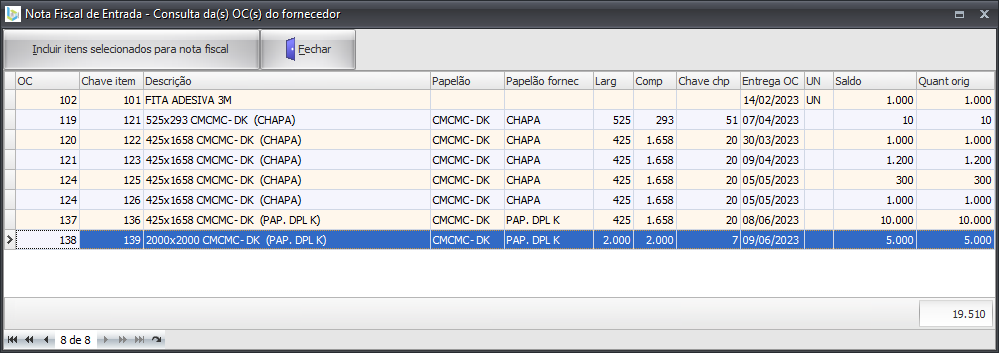
Consulta da(s) OC(s) do fornecedor
Ao clicar no botão “Buscar OC” o sistema vai abrir a tela acima, aqui vamos encontrar o item que estamos dando entrada, seleciona-lo e clicar em “Incluir itens selecionados para nota fiscal”.
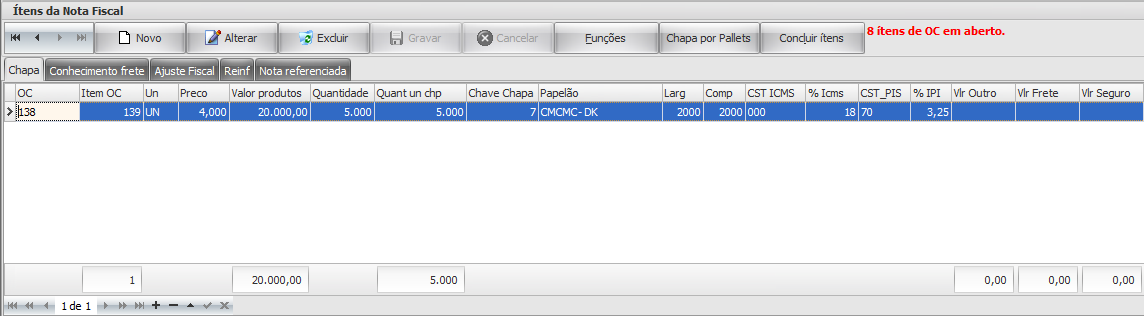
Item adicionado na OC
Itens adicionados desta maneira tem suas informações preenchidas automaticamente de acordo com as informações da OC, basta ajustar a quantidade recebida e conferir o preço.

Cálculos
Depois de adicionarmos os itens, precisamos clicar em “Calcular Totais”, o sistema vai calcular os totais de acordo com os impostos informados, quantidade de itens e preço unitário.

Pesos
A seção de pesos é onde informamos o peso bruto e liquido, ambos informados na nota.
Dados da entrega / transportadora
Aqui informamos os dados referentes a transportadora que fez a entrega, quando houver.
Informações Complementares
Se houver alguma informação complementar, elas serão colocadas nesta seção.
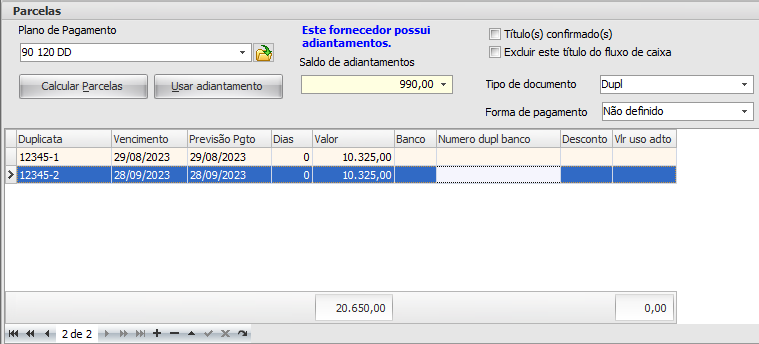
Parcelas
Aqui temos as parcelas, neste caso, o sistema pega automaticamente o plano de pagamento registrado no fornecedor, basta clicar em “Calcular Parcelas” e o sistema pegará o valor total da nota e dividirá nas parcelas que correspondem aquele plano de pagamento.
Gravar a Nota Fiscal
Após revisar os dados preenchidos, podemos clicar em “Gravar a Nota Fiscal”, a nota será gravada e o processo configurado no tipo de nota fiscal será executado neste momento, gerando as parcelas no contas a pagar, se estiver configurado como faturado, movimentando o estoque caso a flag “Movimentar Estoque” estiver ativa, e assim em diante. Quando a nota for digitada manualmente, após gravar ela no sistema é preciso fazer o manifesto da mesma, na tela de manifestação entrada de NF-e.