Emissão de CIOT
Emissão MDF-e CIOT -Target
Seção intitulada “Emissão MDF-e CIOT -Target”Para emitir um MDF-e, vamos em Módulos → Faturamento → MDF-e para transporte próprio somente
Para emitir um romaneio com CIOT, é o mesmo processo de um MDFe- normal até realizar a emissão. Depois de feito o Romaneio, transmitido, agora vamos configurar o CIOT.
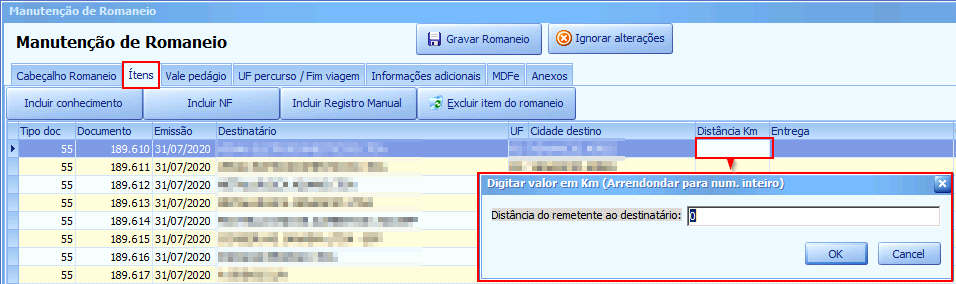
Entramos em um romaneio já emitido, vamos na aba ITENS, clicamos em alterar e colocamos a “Distância KM”, para isso, clicamos duas vezes no campo dentro do item, informamos a distância e depois pressionamos “OK”, faça esse processo para todos os itens do romaneio, depois clicar em GRAVAR ROMANEIO.
Tela do CIOT
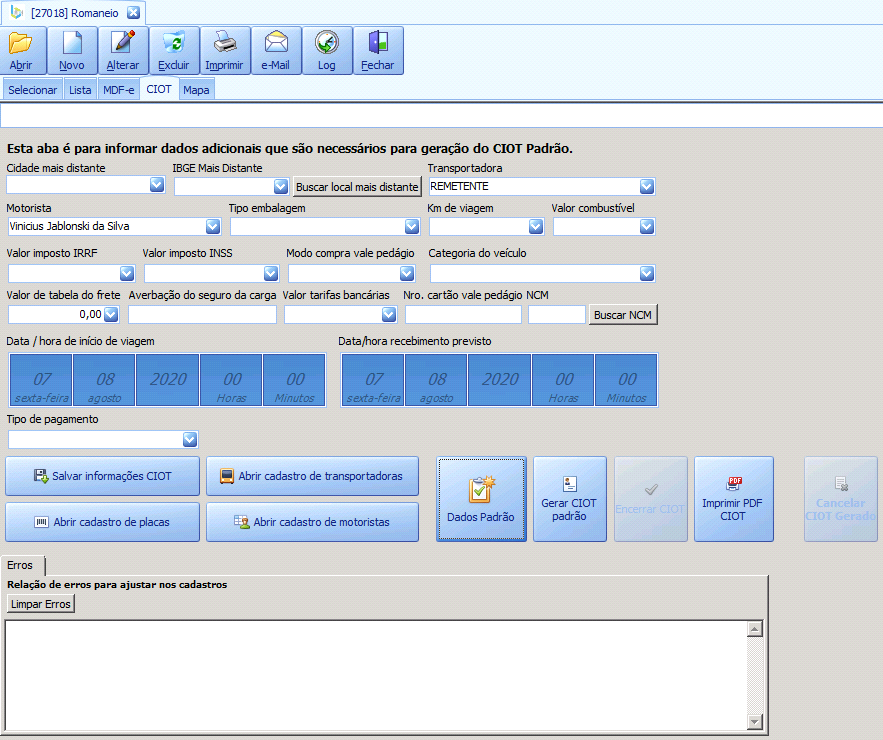
Seção intitulada “Tela do CIOT”Agora, selecione o romaneio na lista de MDF-e novamente e clique na aba CIOT.
Cadastre todas as informações na tela que se abre, clicar em “SALVAR INFORMAÇÕES CIOT” e depois “GERAR CIOT PADRÃO”.
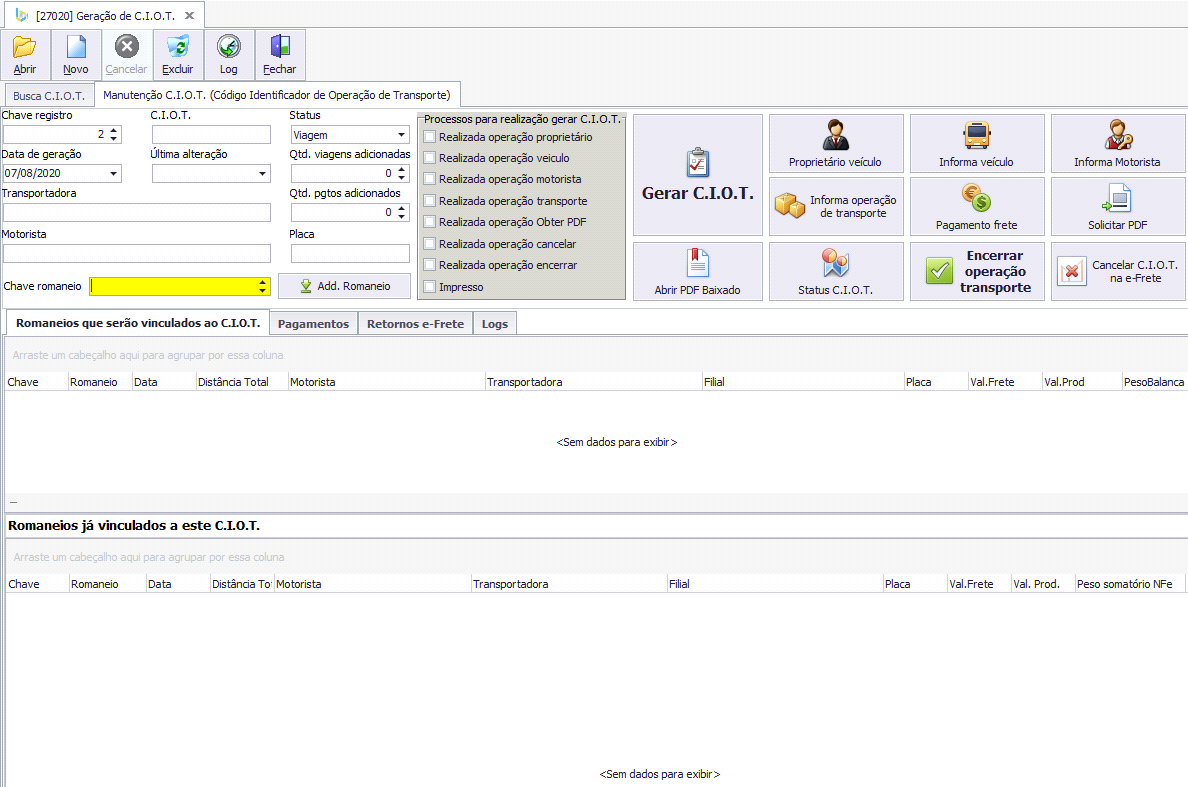
Ao gerar CIOT padrão, abrirá uma nova janela, com as informações já cadastradas, apenas clicar em GERAR C.I.O.T.
Estando tudo certo, o sistema vai apresentar a mensagem que CIOT foi gerado com sucesso.
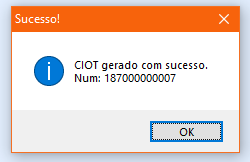
Um arquivo PDF é criado no diretório configurado anteriormente.
Há o botão Imprimir PFD CIOT, onde pegará o arquivo salvo e mostrará em tela para impressão.
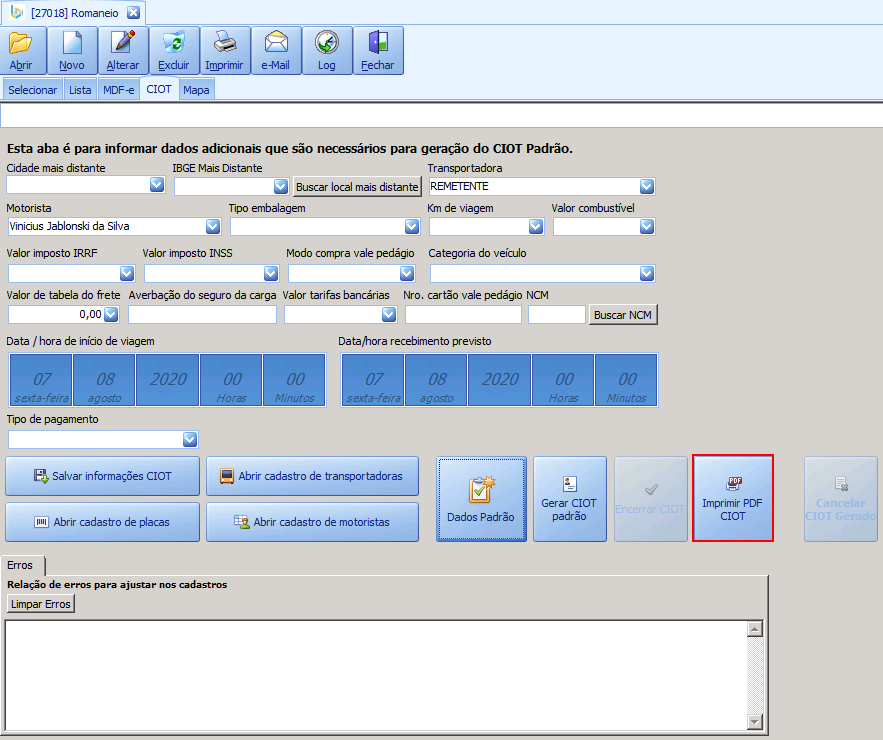
Se ocorrer algum erro na emissão do CIOT, ele será mostrado na seção Relação de erros para ajustar nos cadastros, na parte inferior da tela.
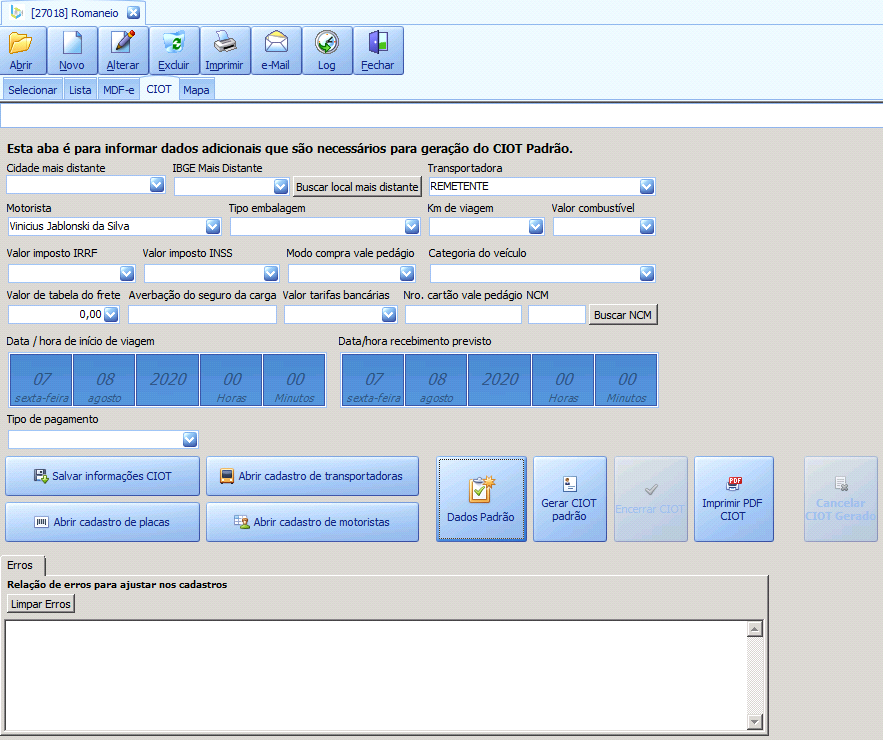
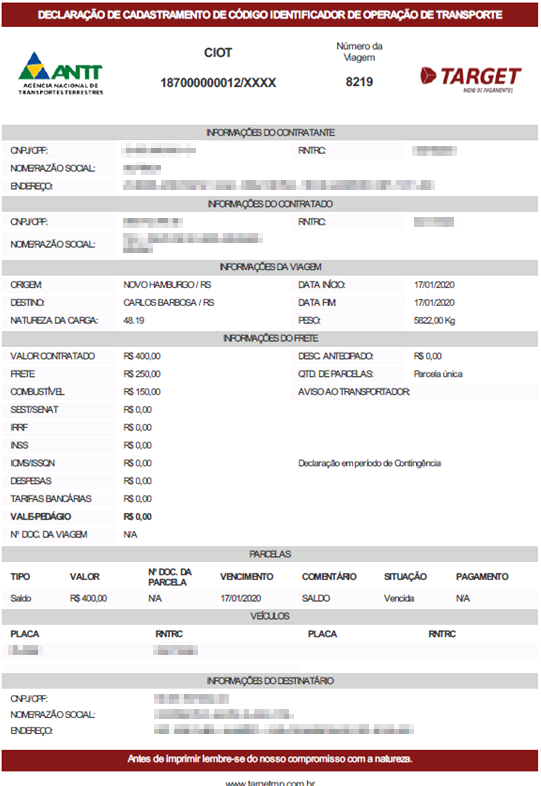
Exemplo de CIOT gerado.