
Ler / buscar XML
Ler / Buscar XML
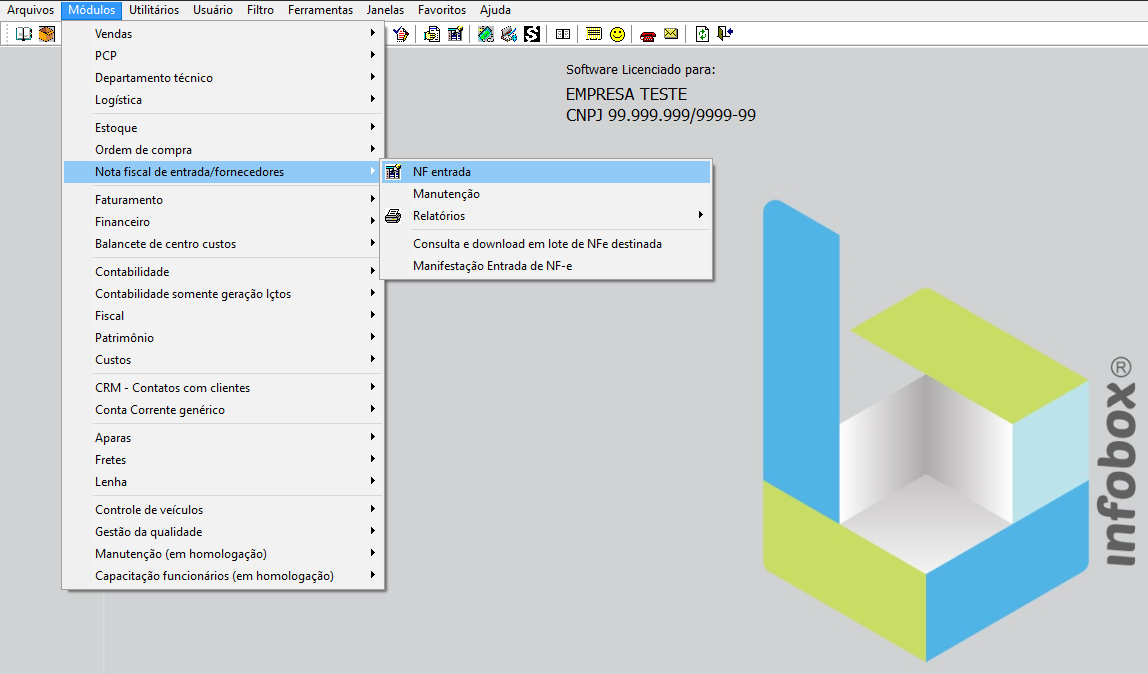
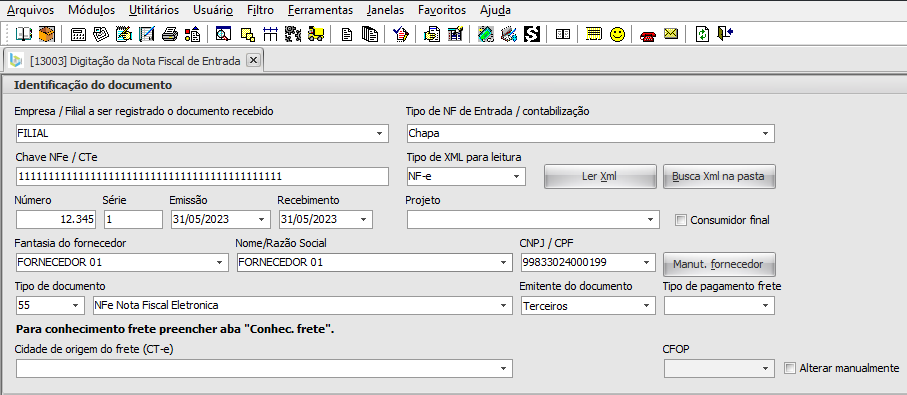
Se for contratada a importação de XML, as opções “Ler XML” e “Busca XML na pasta” estarão ativas na seção de Identificação do documento, logo no início do processo. Essas opções tornam o processo de entrada de nota mais rápido, devido a importação dos dados diretamente do XML.
Ler XML
Com a opção “Ler XML”, precisamos colocar apenas a chave de acesso de 44 dígitos, manualmente ou via leitor de código de barras e clicar no botão “Ler XML”, o sistema irá se conectar com o site da receita federal e fazer o download do XML e em seguida fará a importação dos dados.
Buscar XML na pasta
Se clicarmos em “Buscar XML da Pasta”, o sistema abre a tela que foi configurada dentro do cadastro da empresa para localizar o arquivo XML, selecionando e clicando em abrir, o sistema realiza a importação dos dados.
Itens da Nota Fiscal
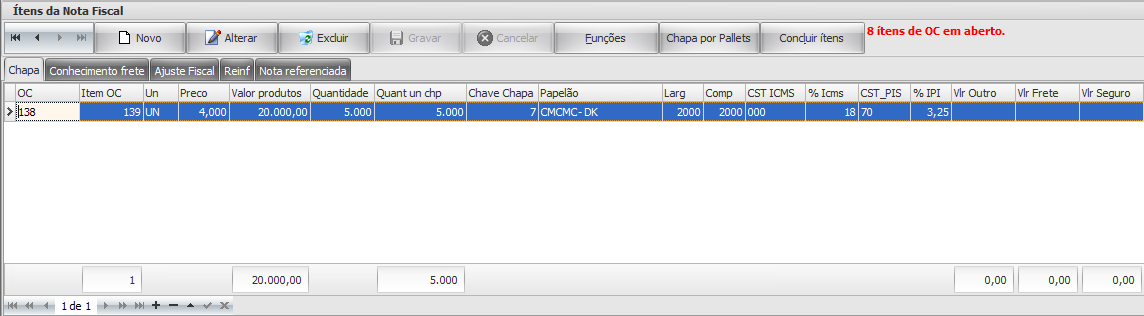
Depois de ler ou buscar o XML na pasta, para que o sistema possa vincular os itens do XML com os itens dentro do sistema, é necessário que o XML possua duas tags específicas,
XML sem informações na tag
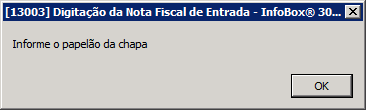
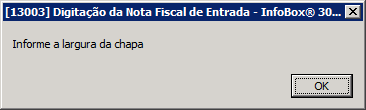
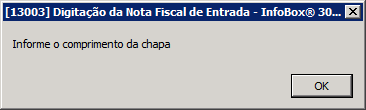
Caso não exista controle de compras pelo modulo ordem de compra no sistema ou o fornecedor não informou os dados na criação do pedido, a importação de dados será parcial, pois no XML não constam as informações completas do produto, apenas descrição, quantidade e valores. Quando isso acontecer o sistema vai gerar avisos pedindo que seja preenchido os campos papelão, largura e comprimento para realizar a entrada da chapa no estoque. Caso o usuário possua a ordem de compra no sistema, é possível usar o botão “Funções” e associar os itens da nota aos itens da ordem de compra.
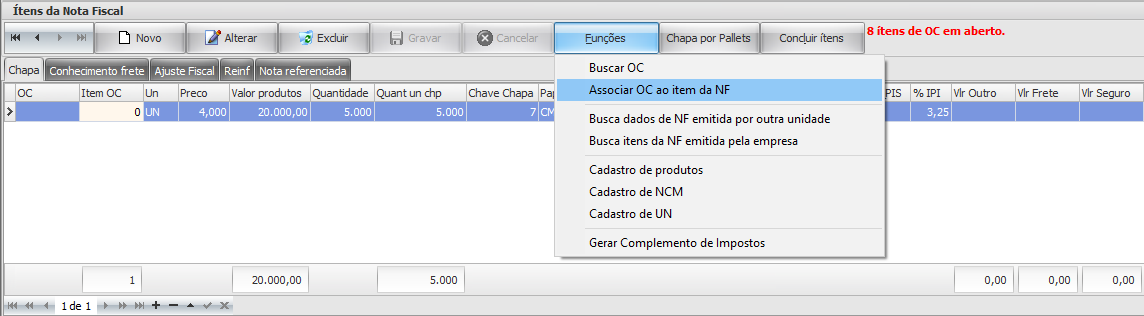
Associar OC ao item da NF
Para associarmos um item da nota que não possui informações na tag
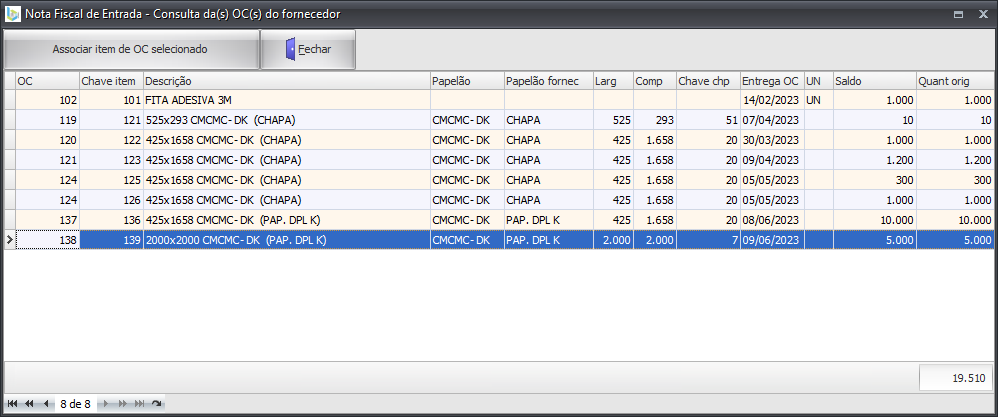
Consulta da(s) OC(s) do fornecedor
Ao clicar no botão “Associar OC ao item da NF” o sistema vai abrir a tela acima, após selecionar o item desejado, basta clicar em “Associar item de OC selecionado”. É preciso repetir este processo para todos os itens da nota, ao fazer isso o sistema vai realizar a baixa dos itens na ordem de compra quando a nota for gravada no sistema.

Cálculos
Depois de adicionarmos os itens, precisamos clicar em “Calcular Totais”, o sistema vai calcular os totais de acordo com os impostos informados, quantidade de itens e preço unitário.

Pesos
Na seção de pesos é onde é informado o peso bruto e liquido, ambos informados na nota.
Dados da entrega / transportadora
Aqui informamos os dados referentes a transportadora que fez a entrega, quando houver.
Informações Complementares
Se houver alguma informação complementar, elas serão colocadas nesta seção.
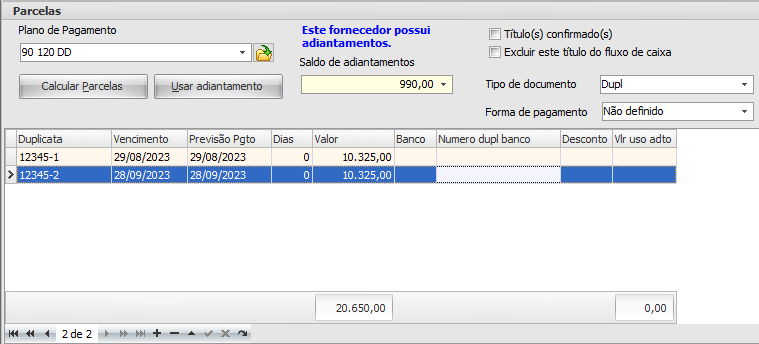
Parcelas
Aqui temos as parcelas, neste caso, o sistema pega automaticamente as informações colocadas pelo fornecedor no XML, basta conferir os valores e prazos.
Gravar a Nota Fiscal
Após revisar os dados preenchidos, podemos clicar em “Gravar a Nota Fiscal”, a nota será gravada e o processo configurado no tipo de nota fiscal será executado neste momento, gerando as parcelas no contas a pagar, se estiver configurado como faturado, movimentando o estoque caso a flag “Movimentar Estoque” estiver ativa, e assim em diante.